Win8 以「開始畫面」取代傳統「開始選單」,許多用戶不習慣。以下五種方法可在 Win8 呼叫類似開始選單的功能表。
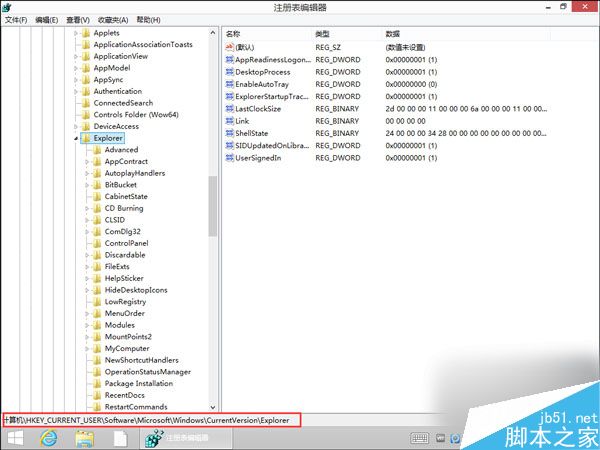
方法一:登錄檔還原傳統開始選單(會關閉 Metro 介面)
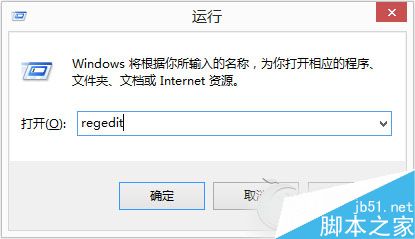
- `Win+R` → `regedit` 開啟登錄編輯器。
- 瀏覽 `HKEY_CURRENT_USER\Software\Microsoft\Windows\CurrentVersion\Explorer`。
- 將右側 `RPEnabled` 值從 `1` 改為 `0`(改回 `1` 可恢復 Metro)。
方法二:滑鼠右鍵左下角熱區
滑鼠移至螢幕左下角出現縮圖時,右鍵點擊 即彈出類似開始選單的進階功能表(含控制台、裝置管理員、事件檢視器等)。
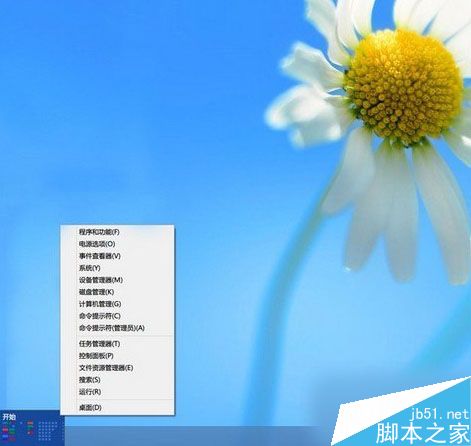
方法三:Win+X 快速鍵
直接按 Win+X 呼叫同樣的進階功能表(高級用戶最愛)。
方法四:自建開始選單捷徑工具列
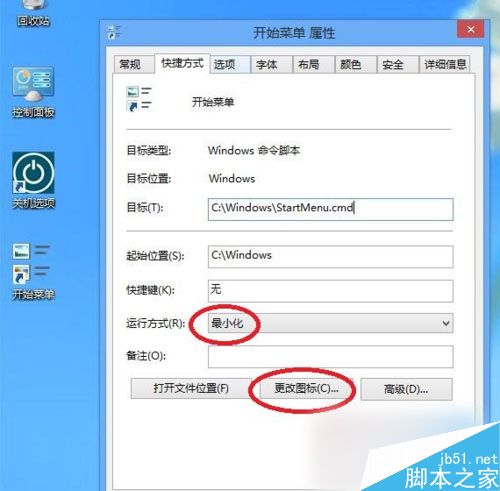
- 記事本貼入:`%systemroot%\explorer.exe "%ProgramData%\Microsoft\Windows\Start Menu\Programs"` → 存為 `StartMenu.cmd`。
- 放入 `C:\Windows`,建立桌面捷徑,設定「最小化執行」、自訂圖示。
- 點擊即開啟傳統「所有程式」資料夾視窗。
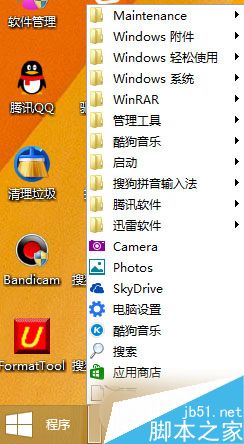
方法五:工作列新增「程式」工具列
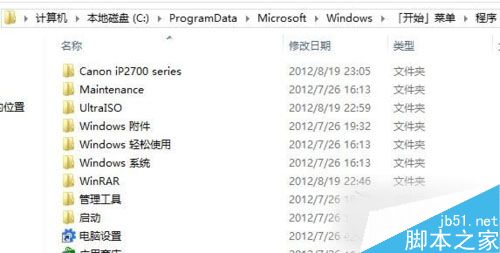
- 資料夾選項 → 檢視 → 勾選「顯示隱藏的檔案、資料夾」。
- 工作列右鍵 → 工具列 → 新增工具列 → 選擇 `C:\ProgramData\Microsoft\Windows\Start Menu\Programs`。
- 解除鎖定工作列 → 拖曳工具列至左下角 → 鎖定工作列。
五種方法各有優缺,建議直接使用 Win+X 或右鍵左下角,最快速且不影響系統穩定。