Windows 7 檔案共享需完成五大步驟:同步工作群組、啟用網路探索與共享、設定共享資料夾權限、配置防火牆、驗證存取。缺一不可。
步驟一:同步工作群組名稱
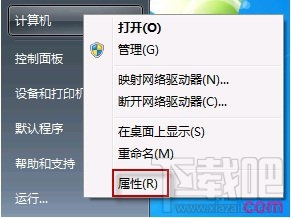
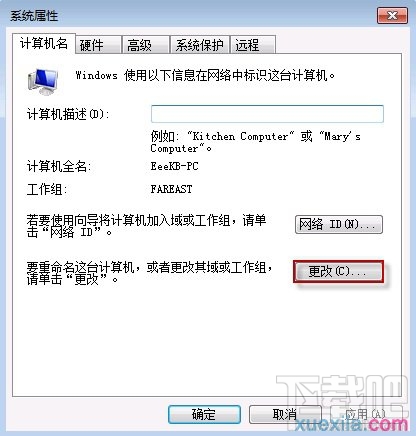
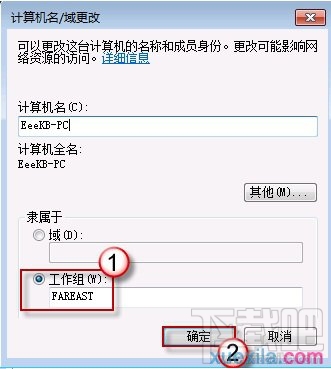
- 右鍵「電腦」>「內容」>「進階系統設定」>「電腦名稱」>「變更」。
- 確認所有電腦「工作群組」名稱相同(預設 WORKGROUP)。
- 更改後需重新開機生效。
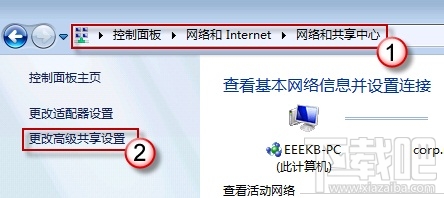
步驟二:啟用網路探索與檔案共享
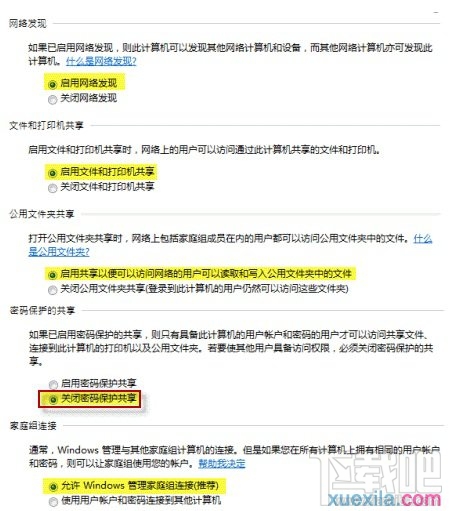
- 控制台 > 「網路和網際網路」 > 「網路和共用中心」 > 左側 「變更進階共用設定」。
- 目前設定檔(家庭或工作/公用)下勾選:
- ✅ 開啟網路探索
- ✅ 開啟檔案和印表機共用
- ✅ 開啟公用資料夾共用
- ✅ 關閉密碼保護共用(方便存取,安全環境建議開啟)
- 建議啟用「媒體串流」與「允許 Windows 管理家庭群組連線」。
步驟三:設定共享資料夾與 NTFS 權限
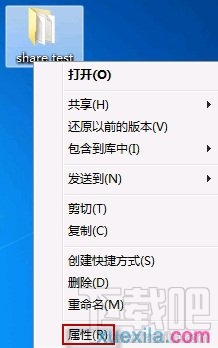
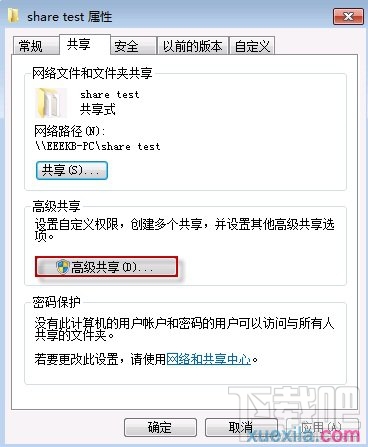
- 右鍵欲共享資料夾 > 「內容」> 「共用」> 「進階共用」。
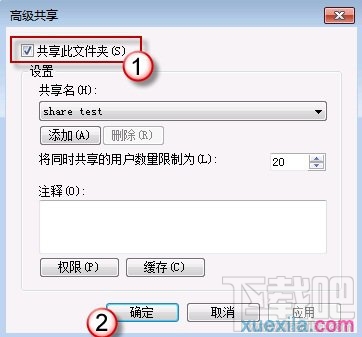
- 勾選「共用此資料夾」> 「權限」> 加入 Everyone > 給予「讀取/寫入」> 確定。
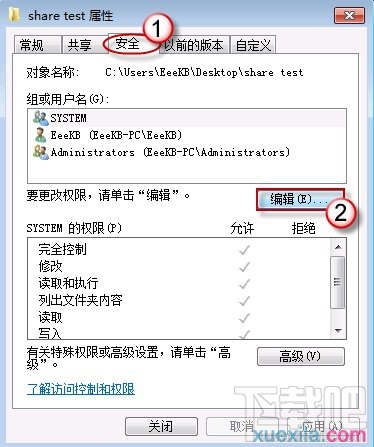
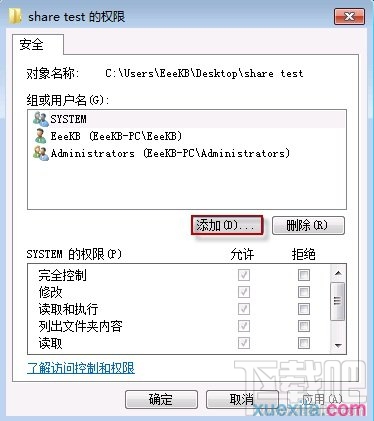
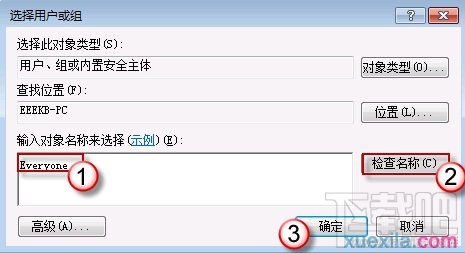
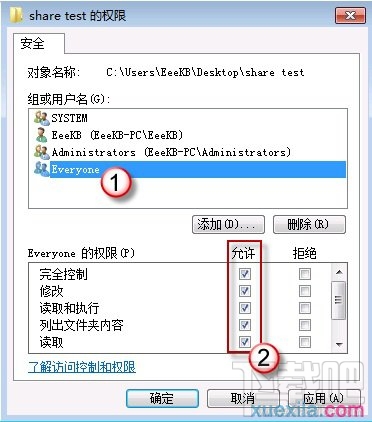
- 切換「安全性」> 「編輯」> 「新增」> 輸入
Everyone > 給予「修改/讀取與執行/列出資料夾內容/讀取/寫入」> 確定。
步驟四:防火牆允許檔案共享
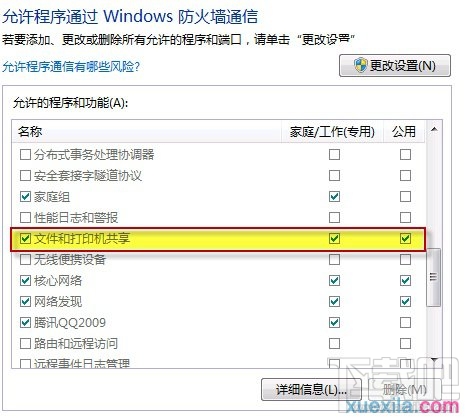
- 控制台 > 「系統及安全性」 > 「Windows 防火牆」 > 「允許程式或功能通過 Windows 防火牆」。
- 勾選 「檔案和印表機共用」 的「家庭/工作(私人)」與「公用」核取方塊。
步驟五:驗證存取
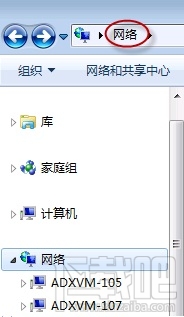
另一台電腦開啟「網路」> 找到電腦名稱 > 雙擊進入 > 應可看見共享資料夾。
快速共享替代方案
- 將檔案直接拖曳至
C:\Users\Public\ 公用資料夾,自動繼承共享權限。
- 家庭群組:控制台 > 「家庭群組」> 建立/加入,自動共用圖書館、印表機。