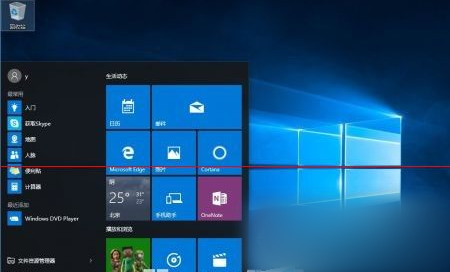
許多 Windows 10 使用者回報:設定了螢幕關閉、睡眠時間,但電腦始終不進入待機狀態,風扇持續運轉、螢幕常亮。經測試,此問題多與「快速啟動」功能衝突,導致電源管理子系統無法正常觸發待機。關閉快速啟動後即可恢復正常睡眠/關閉螢幕行為。
關閉快速啟動步驟
- 右鍵「開始」按鈕 → 選擇「電源選項」。
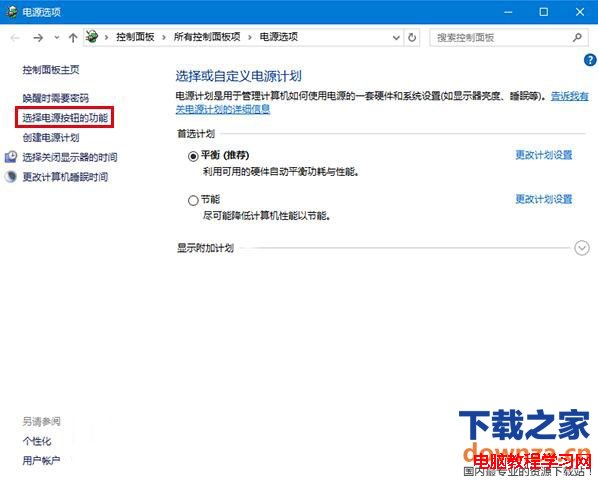
- 左側點選「選擇電源按鈕的功能」。
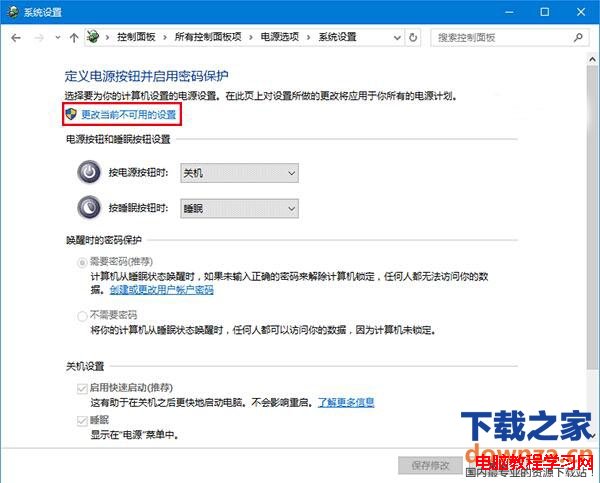
- 點選「變更目前無法使用的設定」(需管理員權限)。
- 取消勾選「啟用快速啟動(建議)」。
- 點選「儲存變更」。

原因分析
- 快速啟動實質為「混合關機」:關機時將核心工作階段寫入
hiberfil.sys,開機時直接讀取。
- 此機制與部分顯示卡、晶片組、USB 控制器驅動程式的電源管理介面衝突,導致系統無法正常進入 S3(待機)或關閉螢幕狀態。
- Windows 10 TH2 (1511) 及後續版本均存在此問題,需待驅動程式更新修正。
權衡與替代方案
- 缺點:關閉快速啟動後,開機速度會明顯變慢(約增加 10-30 秒視硬體而定)。
- 替代方案:保留快速啟動,改用指令
shutdown /s /f /t 0 執行完整關機(不寫入休眠檔),或按 Shift+點選「關機」達成同樣效果。
- 根本解決:更新主機板晶片組驅動、顯示卡驅動、BIOS/UEFI 至最新版,通常可同時保有快速啟動與正常睡眠。
若極度依賴快速開機,可暫時接受睡眠失效,待驅動更新後再重新啟用快速啟動。