在 Internet Explorer 中安裝 ActiveX 控制項、工具列、瀏覽器外掛時,常遇到安全警告:「由於無法驗證發行者,Windows 已阻止此軟體」。這是 IE 的預設安全機制,防止未簽名/惡意控制項安裝。若確認來源可信,可依下列步驟暫時放寬限制完成安裝。
解決步驟
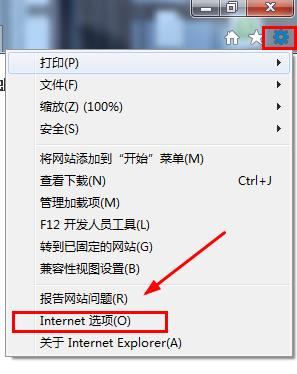
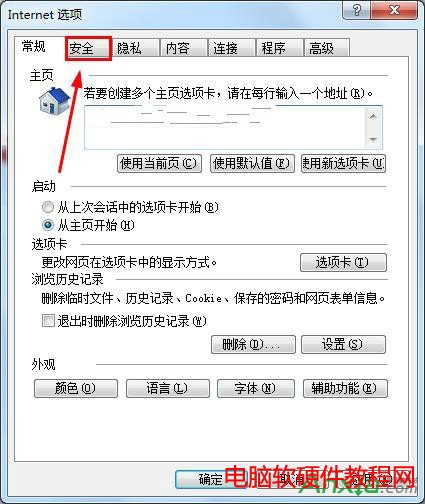
- 開啟 IE → 右上角齒輪圖示(工具) → 「網際網路選項」。
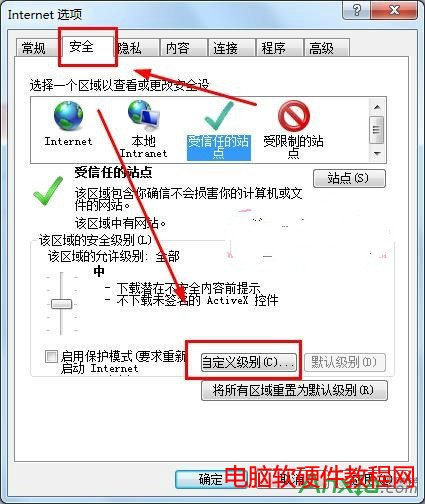
- 切換至「安全性」索引標籤 → 選擇「網際網路」區域(預設) → 點擊「自訂等級...」。
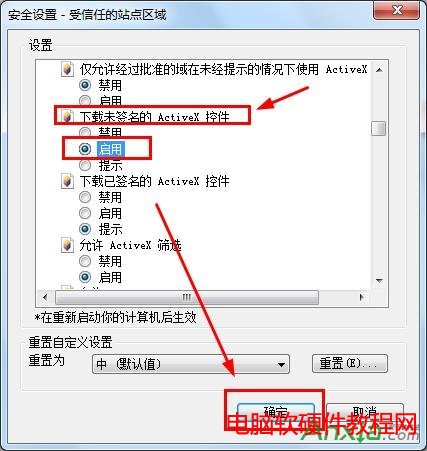
- 在「安全性設定」視窗中,向下捲動至「ActiveX 控制項與外掛程式」區塊。
- 找到「下載未簽署的 ActiveX 控制項」 → 選擇「啟用」(或「提示」較安全)。
- 建議同時將「執行 ActiveX 控制項和外掛程式」設為「啟用」或「提示」。
- 點擊「確定」 → 再次「確定」關閉「網際網路選項」。
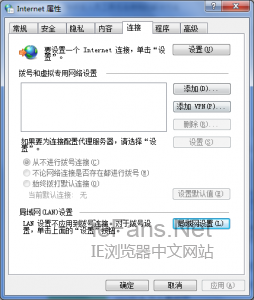
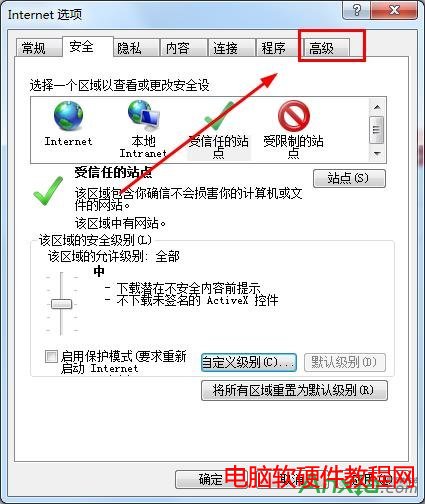
- 切換至「進階」索引標籤 → 捲動至「安全性」區塊。
- 勾選「允許執行和安裝軟體,即使簽章無效」(僅建議臨時勾選,安裝完成後立即取消勾選)。
- 點擊「套用」→「確定」,重新啟動 IE 瀏覽器。
- 再次嘗試安裝外掛,應可順利完成。
- 重要:安裝完成後,務必回到「進階」索引標籤取消勾選「允許執行和安裝軟體,即使簽章無效」,並將「下載未簽署的 ActiveX 控制項」改回「停用」或「提示」,恢復安全防護。
原理說明
- 區域安全性等級:IE 將網站分為網際網路、區域內部網路、信任的網站、受限的網站四大區域,各有預設安全等級。預設「網際網路」區域為「中高」,封鎖未簽署 ActiveX。
- 簽章驗證:簽署過的控制項經過 CA 驗證發行者身分,未簽署則無法確認來源,風險極高。
- 進階選項「允許無效簽章」:繞過 Authenticode 簽章驗證,極度危險,僅限臨時安裝內部/舊版控制項使用。
安全建議
- 優先使用 Microsoft Edge/Chrome/Firefox 等現代瀏覽器,IE 僅用於相容舊版企業系統。
- 若必須在 IE 安裝未簽署控制項,請將該網站加入「信任的網站」區域,並將該區域安全等級設為「低」或自訂啟用未簽署 ActiveX,安裝完成後移除信任網站。
- 定期檢查「管理附加元件」移除不再需要的工具列/控制項。
- 保持 Windows Update、IE 累積安全性更新為最新。
謹慎使用權限放寬,安裝完成即刻恢復防護,才能兼顧相容性與安全性。