Windows XP Windows 7 Windows 2003 Windows Vista Windows 綜合教學 Linux 系統教學
Windows 10 Windows 8 Windows 2008 Windows NT Windows Server 電腦軟體教學
您现在的位置: Windows教程網 >> Windows教程 >  >> Windows 綜合教學 >> 關於 Windows

Windows 10 待機自動關閉硬碟省電設定:電源選項進階配置教學

編輯:關於 Windows

功能效益

  • 筆電待機/閒置時關閉機械硬碟 (HDD),**降低耗電、延長電池續航、減少硬碟磨損與噪音**。
  • SSD 無機械結構,關閉/否影響極小,但可統一設定。

操作步驟

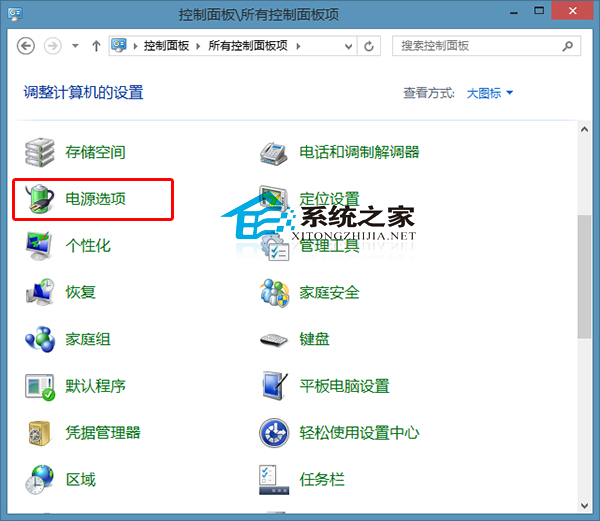
  1. 控制台 → 檢視模式:大圖示 → 「電源選項」。
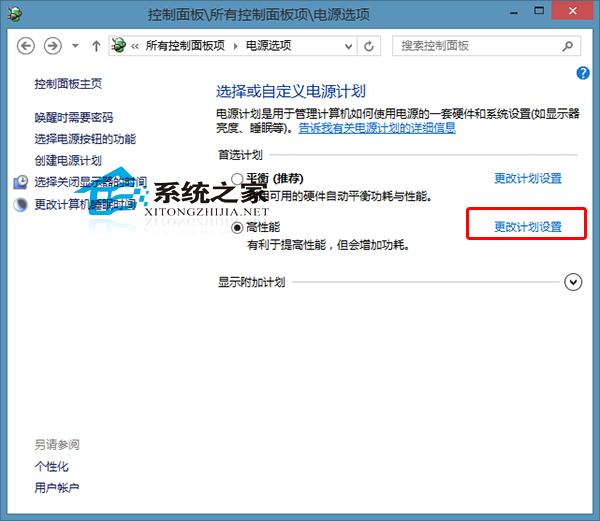
  2. 點擊目前使用方案右側 「變更方案設定」。
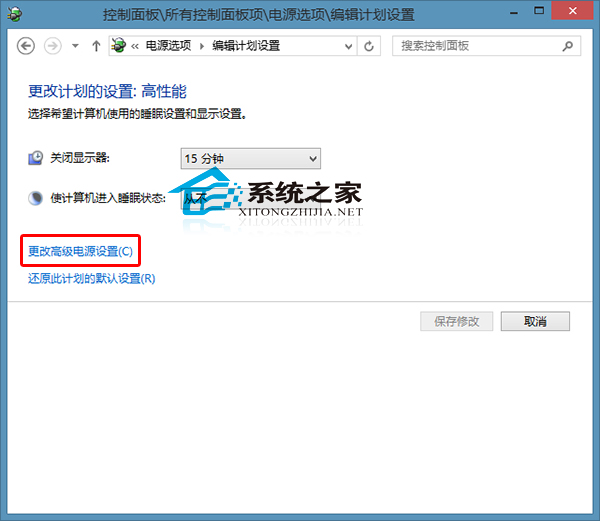
  3. 點擊 「變更進階電源設定」。
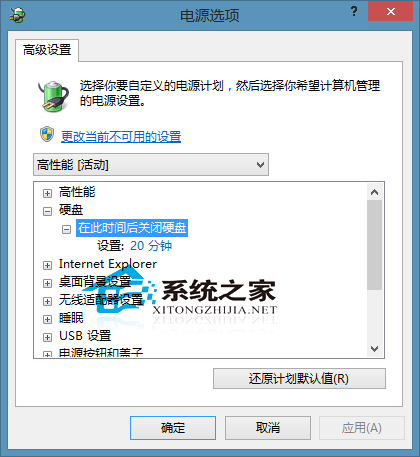
  4. 在「進階設定」樹狀清單展開:
    硬碟 → 關閉硬碟後 → 設定 (分鐘)。
    預設通常為 20 分鐘 (插電) / 10 分鐘 (電池)。可依需求調整 (如 5/15/30 分鐘),或設為 「從不」 禁用。
  5. 點擊 「套用」 → 「確定」。

圖片資訊

控制台電源選項

變更方案設定

變更進階電源設定

硬碟關閉時間設定

補充說明

  • 「關閉硬碟」≠「睡眠/休眠」:僅停止硬碟馬達旋轉,CPU/記憶體/風扇維持運作,喚醒速度極快 (秒級)。
  • 適用對象:僅影響機械硬碟 (HDD)。SSD 无旋轉馬達,此設定實際不生效 (控制器進入低功耗狀態由裝置韌體/驅動管理)。
  • 可能副作用:頻繁啟停硬碟 (時間設太短) 可能縮短 HDD 壽命 (啟停循環計數增加)。建議 ≥ 10 分鐘。
  • 命令列查詢/設定:powercfg /query 檢視當前方案所有子設定;powercfg /setdcvalueindex SCHEME_CURRENT SUB_DISK DISKIDLE 600 設電池模式 10 分鐘 (600 秒)。
Copyright © Windows教程網 All Rights Reserved