Windows XP Windows 7 Windows 2003 Windows Vista Windows 綜合教學 Linux 系統教學
Windows 10 Windows 8 Windows 2008 Windows NT Windows Server 電腦軟體教學
您现在的位置: Windows教程網 >> Windows教程 >  >> Windows 綜合教學 >> 關於 Windows

Windows XP 虛擬機安裝 Ubuntu 14.04 透過 Samba 實現檔案共享完整實錄

編輯:關於 Windows

在 VMware Workstation 9 中以 Windows XP 為宿主機安裝 Ubuntu 14.04,VMware Tools 共用資料夾(hgfs)掛載失敗,改用 Samba 達成跨平台檔案共享,完整步驟如下。

環境

  • 宿主機:Windows XP
  • 虛擬機軟體:VMware Workstation 9.0.1
  • 客體系統:Ubuntu 14.04 Desktop i386

步驟

  1. 安裝 Samba:
    sudo apt-get update && sudo apt-get install samba

    安裝 Samba
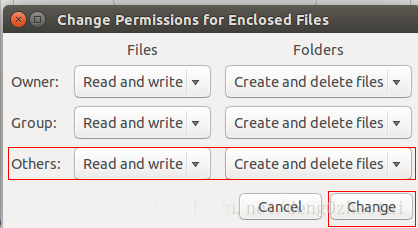
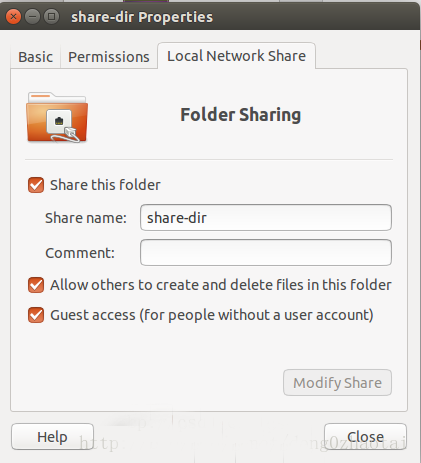
  2. 建立共享資料夾並設定權限:在家目錄建立資料夾(如 ~/share),右鍵「共用選項」→ 勾選「共用此資料夾」、「允許其他人建立和刪除檔案」、「來賓存取」。
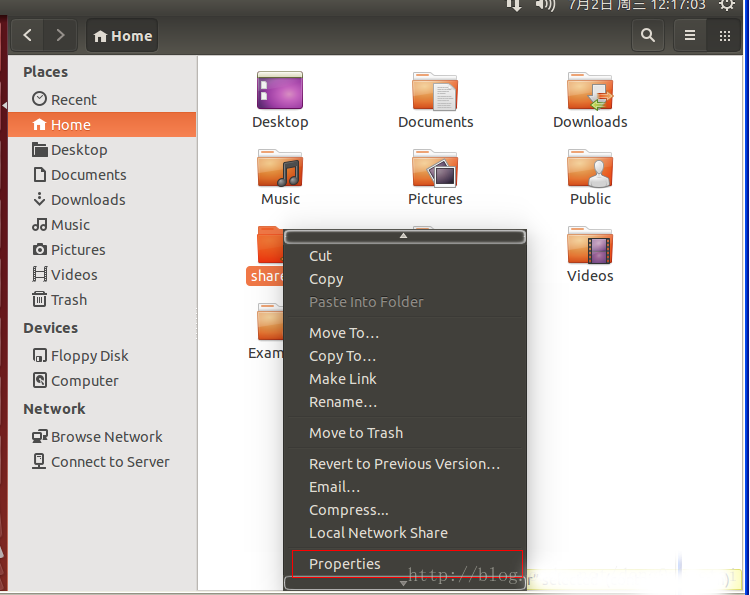
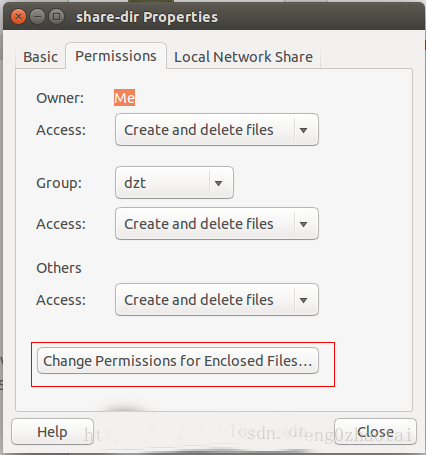
    資料夾共用設定
    權限設定
    來賓存取
    共用名稱
  3. 設定 Samba 密碼(可選):sudo smbpasswd -a 用戶名,若允許來賓存取可略過。
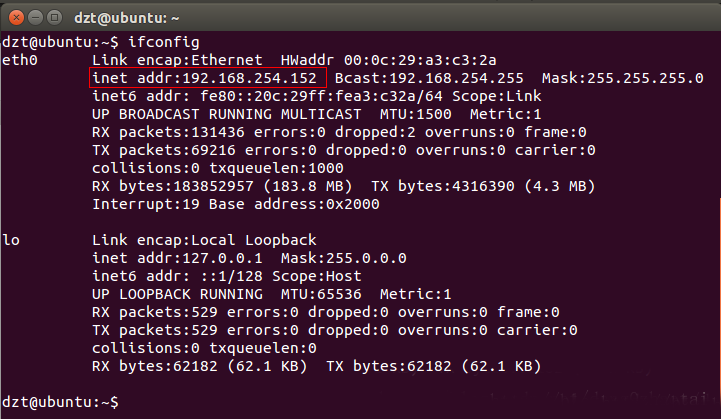
  4. 查詢虛擬機 IP:ifconfig 記下 inet 位址(如 192.168.1.100)。
    查詢 IP
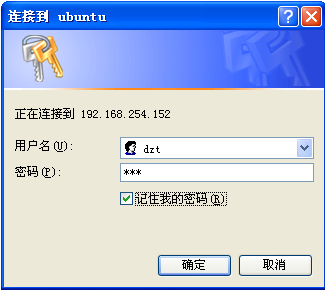
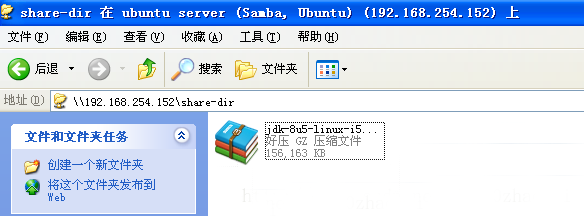
  5. Windows XP 存取共享:檔案總管網址列輸入 \\192.168.1.100\share,若提示認證輸入 Ubuntu 帳密,或勾選「記住我的認證」免輸入。
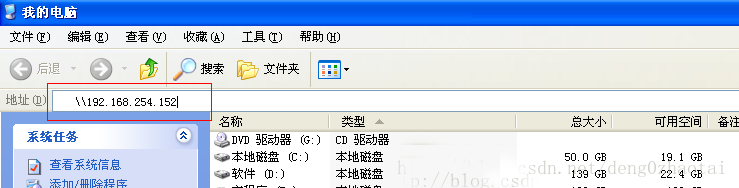
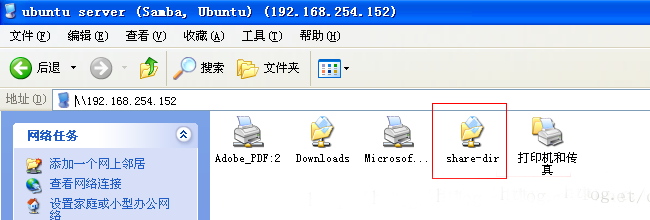
    XP 存取共享
    認證對話框
    勾選記住認證
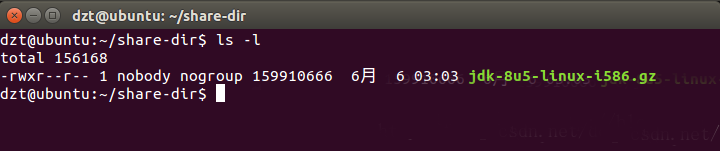
  6. 驗證雙向存取:XP 端複製檔案至共享資料夾,Ubuntu 端 ls ~/share 確認可見。
    XP 複製檔案
    Ubuntu 讀取檔案

關鍵提醒

  • 共享資料夾名稱勿過長,否則 Windows XP 可能無法辨識。
  • 防火牆需開放 139/445 連接埠(sudo ufw allow samba)。
  • 若僅需單向傳檔,也可使用 WinSCP、FileZilla 透過 SSH (SFTP) 傳輸,設定更簡單。
Copyright © Windows教程網 All Rights Reserved