Windows 7 執行一段時間後可能彈出「登錄空間不足」警告,導致程式無法安裝、系統設定無法儲存、效能下降。這通常是因為啟動項過多佔用登錄配額、系統垃圾堆積、或虛擬記憶體設定過小。本文提供三大解決方案。
方案一:減少開機啟動項 (最直接有效)
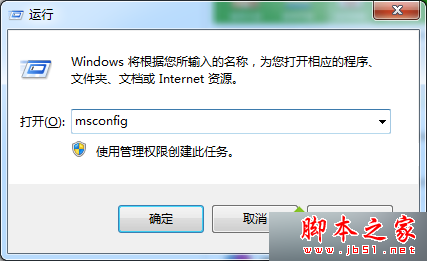
- 按 Win+R 輸入
msconfig → Enter 開啟「系統設定」。
- 切換到 「啟動」 索引標籤 (Win7) / 工作管理員「啟動」分頁 (Win8/10)。
- 取消勾選/停用**非必要**的自動執行程式 (如聊天軟體、雲端同步、廠商工具列等),保留防毒、輸入法、硬體驅動相關項目。
- 按「確定」→ 重新開機生效。
方案二:清理系統垃圾與無用軟體
- 使用 磁碟清理 (
cleanmgr) 刪除暫存檔、回收站、系統記錄檔、Windows Update 清理等。
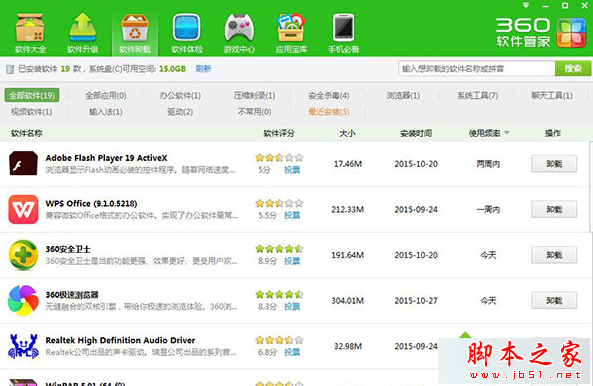
- 使用第三方工具 (如 CCleaner、Wise Disk Cleaner、360 清理大師) 深度清理登錄無效鍵值、瀏覽器快取、軟體殘留。
- 在「控制台」→「程式與功能」移除**長期未使用、體積龐大**的軟體。
方案三:增加虛擬記憶體 (頁面檔案) 大小
- Win+Pause → 「進階系統設定」 → 「進階」索引標籤 → 「效能」區塊「設定」。
- 切換到 「進階」 索引標籤 → 「虛擬記憶體」區塊 「變更」。
- 取消勾選「自動管理所有磁碟機的分頁檔案大小」。
- 選取系統碟 (通常 C:\) → 選 「自訂大小」 → 初始大小/最大大小建議設為 **實體記憶體 1.5 倍 ~ 2 倍** (如 8GB 記憶體 → 12288~16384 MB)。
- 按「設定」→「確定」→ 重新開機生效。
終極方案:增加實體記憶體 (RAM)
若上述方案均無法根治,或系統頻繁出現記憶體不足警告,**購買相容記憶體模組升級實體 RAM** 是最徹底解決之道。請至專業電腦行購買對應規格 (DDR3/DDR4、頻率、電壓) 記憶體條。
注意事項
- 「登錄空間不足」實際上常為**虛擬記憶體/分頁檔案空間不足**或**系統資源耗盡**的誤導性訊息。
- 修改虛擬記憶體建議將初始值與最大值設相同,避免動態調整造成磁碟碎片。
- SSD 裝置建議將虛擬記憶體放置於次要機械硬碟 (若有) 以延長 SSD 壽命,或保留系統管理模式。