Win7 刪除檔案時常遇到「檔案正在使用中」、「存取被拒絕」等無法刪除的頑固檔案。騰訊電腦管家內建的「檔案粉碎」功能可進行多次覆寫刪除,徹底銷毀資料且無法復原。本文教學操作流程。
操作步驟
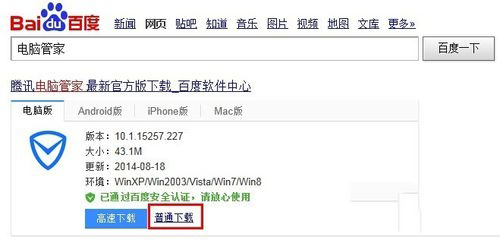
- 百度搜尋「電腦管家」官網下載安裝(選擇普通下載)。
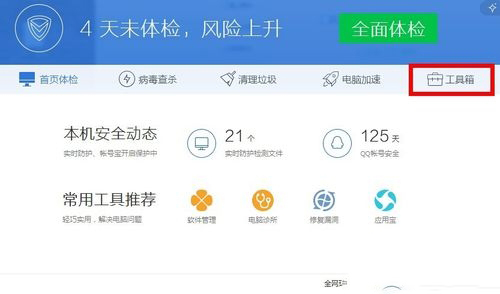
- 開啟電腦管家主介面 → 點擊「工具箱」。
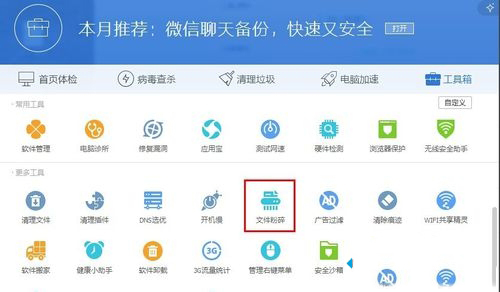
- 在「更多工具」中找到「檔案粉碎」並開啟。
- 介面下方選擇粉碎類型(檔案/資料夾/磁碟空間),點擊「新增檔案」選擇目標。
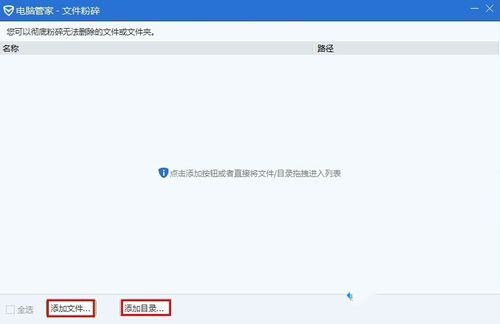
- 確認無誤後點擊「粉碎」。
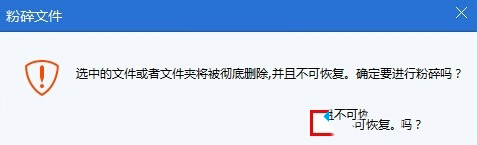
- 二次確認視窗:粉碎後檔案將徹底刪除且不可復原,確認點擊「確定」。
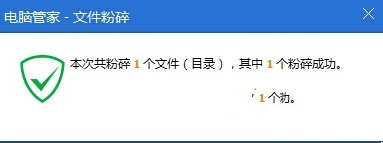
- 顯示「粉碎完成」即代表檔案已從磁碟物理層面抹除。
重要提醒
- 檔案粉碎為不可逆操作,請三次確認目標檔案無誤。
- 系統關鍵檔案、正在執行程式的檔案無法粉碎。
- SSD 固態硬碟建議啟用 TRIM 指令而非頻繁粉碎,以延長壽命。
更多資料安全與系統維護技巧請關注本站!