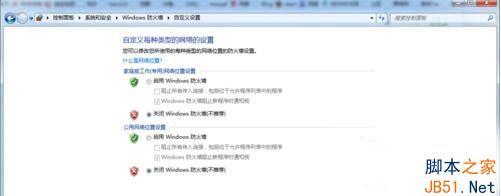
使用 KMS 腳本/工具激活 Office 2010 時彈出 0x8007000D(無效數據/語法錯誤),通常是註冊表授權殘留導致 ospp.vbs 解析失敗。本文提供「清理註冊表 → 修復 Office → 關閉防火牆 → 手動輸入 GVLK 密鑰 → 激活」標準化流程,親測有效。
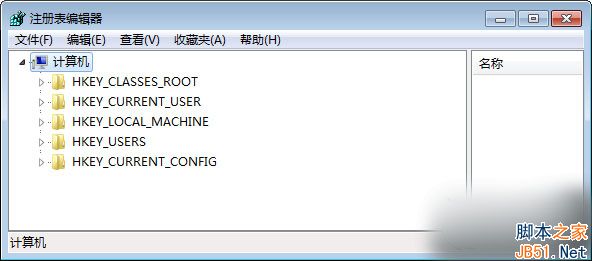
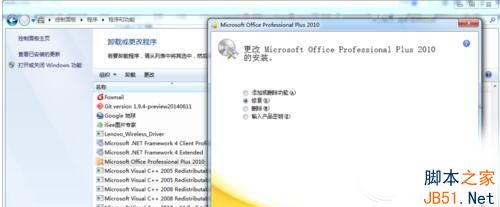
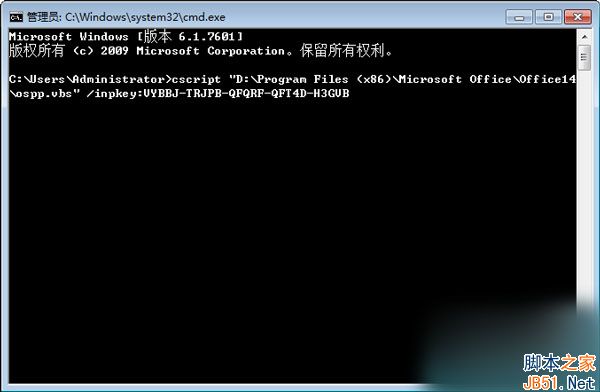
HKLM\SOFTWARE\Microsoft\Office\14.0\Registration 下殘留舊授權識別碼,導致 ospp.vbs 讀取配置時語法解析失敗。OSPP 服務無法正常寫入授權狀態。regedit → 定位並刪除以下鍵(備份後操作):HKEY_LOCAL_MACHINE\SOFTWARE\Microsoft\Office\14.0\RegistrationHKEY_LOCAL_MACHINE\SOFTWARE\Wow6432Node\Microsoft\Office\14.0\Registration (64 位系統)cscript 腳本執行。cd /d "C:\Program Files (x86)\Microsoft Office\Office14"cscript ospp.vbs /inpkey:VYBBJ-TRJPB-QFQRF-QFT4D-H3GVBcscript ospp.vbs /actcscript ospp.vbs /dstatus → 輸出顯示 LICENSE STATUS: LICENSED 即成功。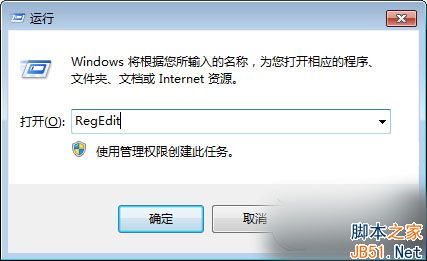
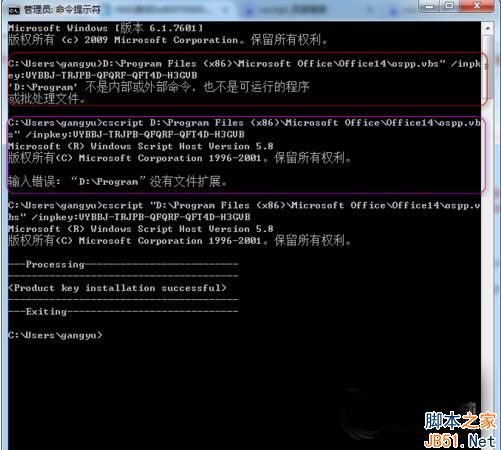
| 錯誤操作 | 正確做法 |
|---|---|
| 直接在 CMD 輸入路徑不加引號 | 路徑含空格必須用雙引號包裹 |
| 用零售版密鑰而非 GVLK | KMS 必須使用 GVLK(批量授權密鑰) |
| 未以管理員身份運行 CMD | 右鍵「命令提示符」選「以管理員身份運行」 |
| 防火牆攔截 1688 端口 | 臨時關閉或添加入站/出站規則放行 |
Office 2010 Professional Plus: VYBBJ-TRJPB-QFQRF-QFT4D-H3GVB
Office 2013 Professional Plus: YC7DK-G2NP3-2QQC3-J6H88-GVGXT
Office 2016 Professional Plus: XQNVK-8JYDB-WJ9W3-YJ8YR-WFG99
注意:KMS 激活僅供測試學習,商業環境請購買正版授權。
Windows 10 RTM 官方 ISO 鏡像下載地址與版本說明
【影片】Windows 10 Build 10108 實測:3D 動態磚貼更流暢、設定頁面微調
Windows 8 Metro 畫面鎖定天氣資訊:三步驟隨時掌握天氣
XP 系統強制刪除被佔用影片檔三法:檔案粉碎、取消預覽、空資料夾移除
Win7 開機「無法識別網路」黃驚嘆號?停用再啟用網卡一招搞定
Win10 Mobile/PC 應用商店升級:詳細列出應用內購項目與價格清單
Win10 應用程式商店更新 2015.9.9.2 版:修復閃退崩潰、運行更穩定、支援海外區域影音免費資源
Win10 Mobile 正式版 10586.218 可持續更新,支援機型含 Lumia 920/925/1020/520 等舊旗艦