升級 Windows 10 後無線網卡常出現驅動不相容、連線不穩等問題。透過裝置管理員「自動搜尋更新的驅動程式軟體」功能,可快速嘗試取得最新相容驅動。
操作步驟
- 右鍵「這台電腦」→「管理」→ 「裝置管理員」(或 Win+X → 裝置管理員)。
- 展開「網路介面卡」→ 找到無線網卡裝置(通常含 Wireless、Wi-Fi、802.11 關鍵字)。
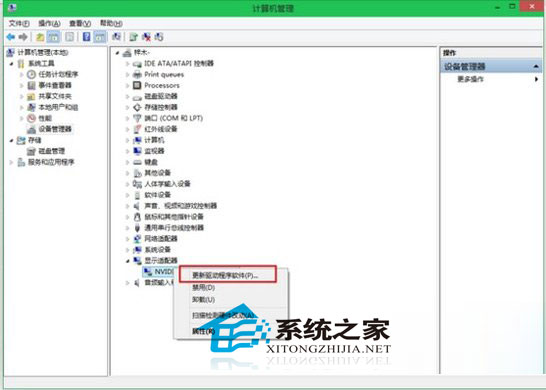
- 右鍵該裝置 → 「更新驅動程式軟體」。
- 選擇「自動搜尋更新的驅動程式軟體」。
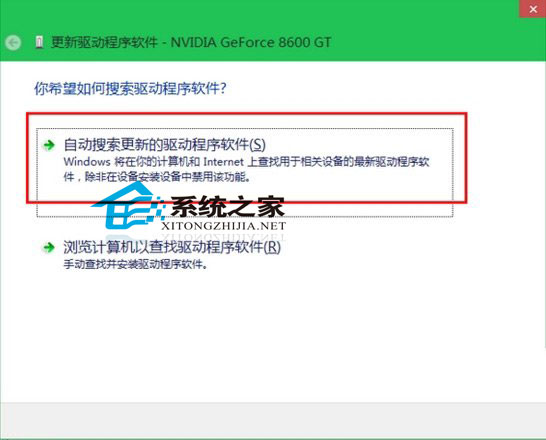
- 系統連線 Windows Update / 驅動程式庫尋並安裝相容驅動,完成後重開機。
進階替代方案
- 若自動搜尋無結果:前往筆電/網卡廠商官網下載 Win10 專用驅動手動安裝(選擇「瀏覽電腦尋找驅動程式軟體」)。
- Intel 無線網卡建議安裝 Intel PROSet/Wireless Software 完整套件,含驅動、管理工具、診斷功能。
- Realtek、Broadcom、Qualcomm Atheros 等晶片同樣優先採用廠商官方驅動。
驗證方式
更新後於裝置管理員查看驅動程式日期/版本,並在「網路和共用中心」觀察連線速度、訊號品質、斷線頻率是否改善。