Windows 10 預覽版建立 PPPoE 寬帶連線流程與 Win8/8.1 高度相似,但介面細節有調整。本文提供最新版完整步驟,從網路共用中心到撥號設定一氣呵成。
建立步驟
- 右鍵工作列右下角網路圖示 → 選擇「開啟網路和網際網路設定」→ 點擊「網路和共用中心」(或控制台→網路和網際網路→網路和共用中心)。

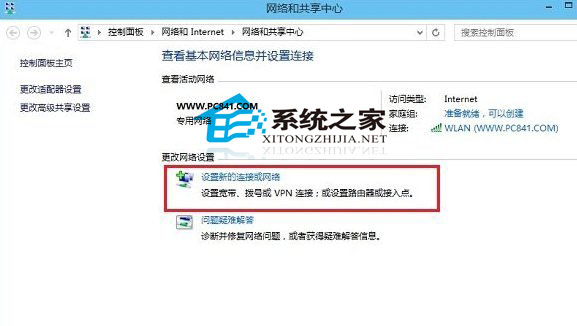
- 點擊「設定新的連線或網路」。
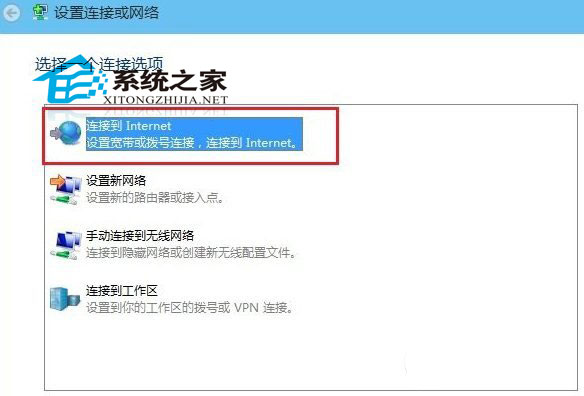
- 選擇「連線到網際網路」→ 下一步(預設即此項)。
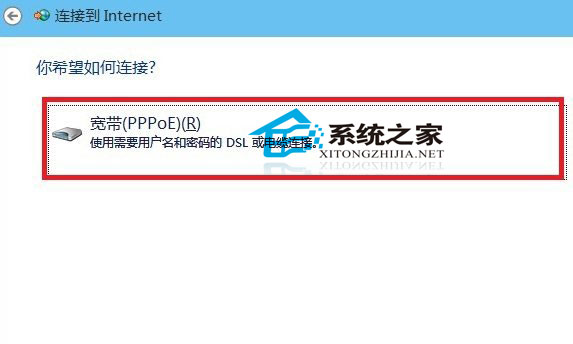
- 選擇「寬帶 (PPPoE)」。
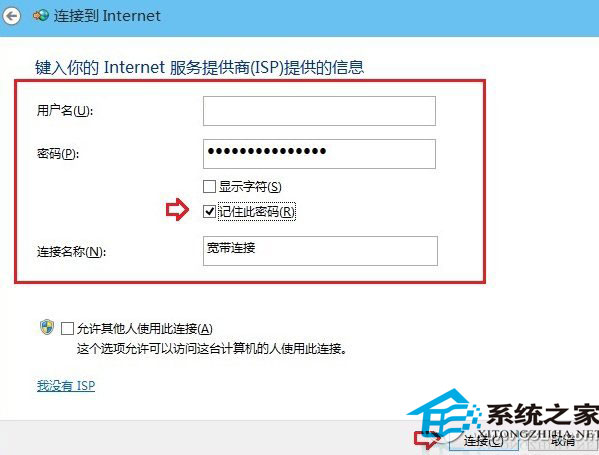
- 輸入 ISP 提供的「使用者名稱」「密碼」,連線名稱自訂(如「家用寬帶」)→ 勾選「記住這個密碼」→ 下一步完成建立。
後續使用
- 網路圖示右鍵 → 選擇建立的寬帶連線 → 「連線」即可撥號。
- 桌面建立捷徑:網路和共用中心 → 變更介面卡設定 → 右鍵寬帶連線 → 「建立捷徑」→ 桌面雙擊即撥號。
- 若密碼變更:右鍵連線→「內容」→「選項」→ 更新密碼。
注意事項
- 帳號密碼請向 ISP 確認,輸入錯誤會導致錯誤 691/720 等撥號失敗。
- 建議勾選「記住這個密碼」並設定「允許其他人使用此連線」(多使用者環境)。
- Win10 亦支援透過「設定」→「網路和網際網路」→「撥號」建立,步驟大同小異。