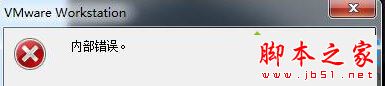
XP 系統下 VMware Workstation 啟動現有虛擬機彈出「內部錯誤」,無法開機。根因是 VMware 進程權限不足,無法存取底層硬體虛擬化資源。解決方法極簡單:以系統管理員身分執行 VMware,或設定捷徑永久以管理員權限啟動。
方法一:單次以管理員身分執行
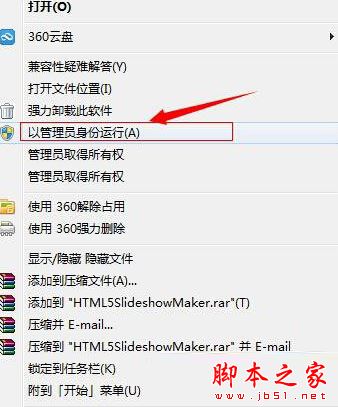
- 桌面 VMware Workstation 圖示按右鍵 → 以系統管理員身分執行。
方法二:永久設定捷徑以管理員身分執行
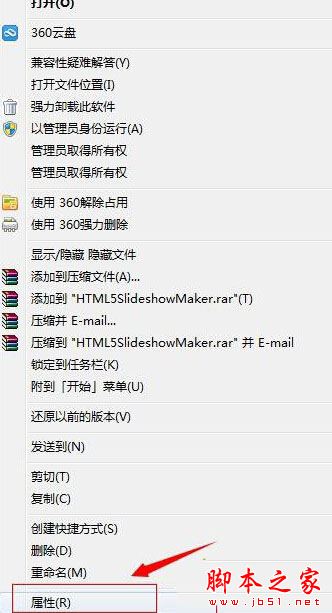
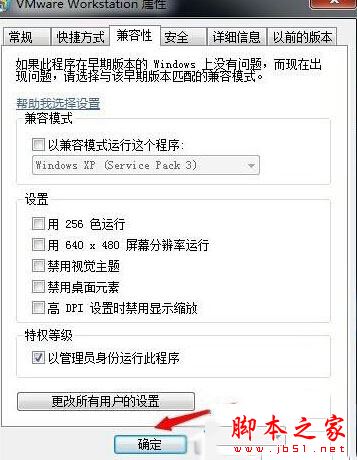
- VMware 捷徑右鍵 → 內容。
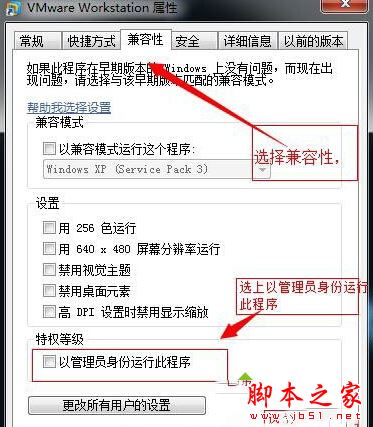
- 相容性 索引標籤 → 勾選 「以系統管理員身分執行這個程式」 → 套用/確定。
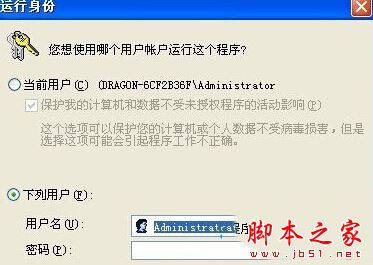
方法三:進階屬性指定 Administrator 帳號
- 捷徑右鍵 → 進階 → 勾選 「以系統管理員身分執行」。
- 或在「相容性」頁面點「所有使用者的設定」 → 勾選以管理員身分執行。
Linux/Unix 宿主機遇同樣錯誤,同樣需 sudo 或 root 權限啟動 VMware。