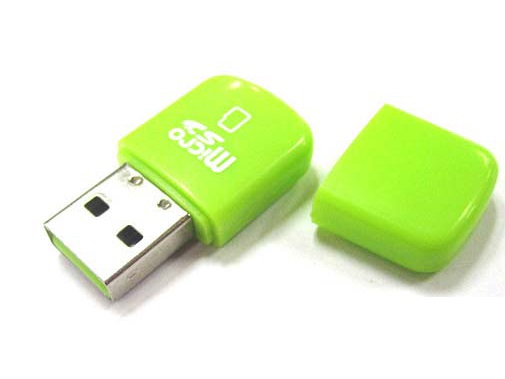
Win8 插入讀卡器(SD/CF/TF 等)無任何提示、磁盤管理器也無新磁盤,按概率從高到低排查:USB 接口供電/接觸 → USB 驅動異常 → 讀卡器硬件故障 → 系統 USB 存儲服務/文件損壞。
分級排查方案
Level 1:USB 接口問題(最高概率,零成本)
- 拔出換插機箱後置直連主板 USB 接口(前置面板供電弱、線材長易擾動)。
- 台式機優先用 USB 2.0(黑色接口),避免 USB 3.0/3.1 驅動兼容性問題。
- 筆記本嘗試左右兩側接口、或外接帶供電 USB Hub。
Level 2:USB 驅動異常
- 下載「驅動精靈/驅動人生/360驅動大師」綠色版,掃描更新「通用串行總線控制器」下所有設備驅動。
- 軟件名稱:
- 驅動精靈 V9.0.828.1086 精簡綠色無廣告免費版
- 軟件大小:
- 13.3MB
- 更新時間:
- 2016-06-22
- 或設備管理器 →「通用串行總線控制器」→ 右鍵每項 →「更新驅動程序」→「自動搜索」。
- 若顯示「未知設備」「其他設備」有黃驚嘆號,右鍵→「卸載設備」→ 掃描硬件改變重裝。
Level 3:讀卡器硬件故障
- 換一台確認正常的電腦測試該讀卡器+存儲卡,若仍無反應 → 讀卡器/卡槽/卡損壞,直接更換(幾十元級消耗品)。
- 同理,換張確認正常的存儲卡測試,排除卡故障。
Level 4:系統文件/服務損壞(最終手段)
- 服務管理器(Win+R
services.msc)確認「即插即用」「Windows Driver Foundation - User-mode Driver Framework」「Shell Hardware Detection」均為「運行中/自動」。
- 管理員 CMD 運行
sfc /scannow 修復系統文件。
- 若無效,備份數據重裝系統(U盤啟動安裝,讀卡器+卡可作啟動盤)。
避坑清單
- ❌ 不要在設備管理器刪除「USB 大容量存儲設備」後不掃描硬件改變。
- ❌ 不要用劣質 USB 延長線/Hub 導致供電不足。
- ✅ 習慣「安全彈出」後再拔出,防止文件系統損壞導致下次識別異常。
- ✅ 重要數據雙備份(雲+本地),讀卡器屬易耗品,隨時準備替換。
四層排查法,從 0 成本換接口到重裝系統,讀卡器無反應問題無死角。