Win7 右下角出現「Windows 7 內部版本 7601 此副本不是正版」水印,通常是授權狀態異常或系統檔案受損。本文提供三階段解決方案,依成功率與風險排序:
階段一:已激活系統的快速修復(無風險,成功率最高)
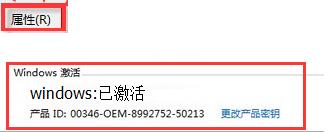
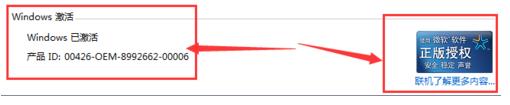
若系統屬性顯示「已啟用」,只需重啟兩項授權相關服務即可移除水印:
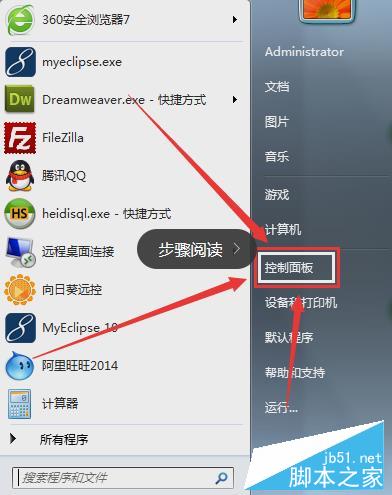
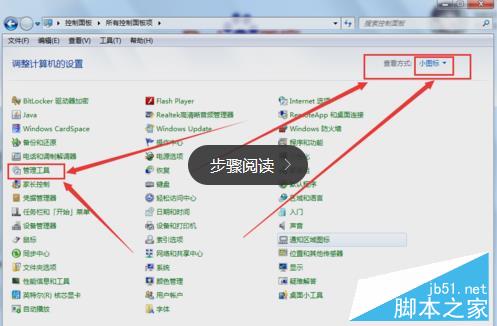
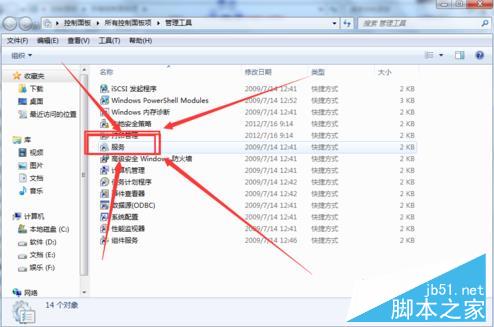
- 控制台 → 系統及安全性 → 管理工具 → 服務。
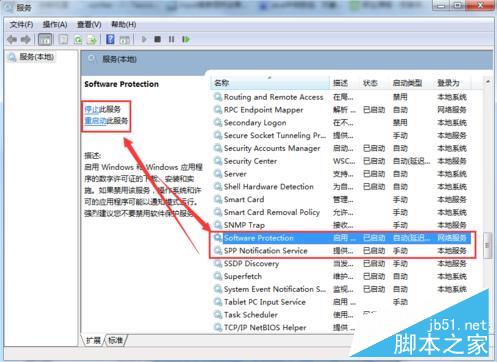
- 找到 Software Protection 與 Windows License Manager Service,分別右鍵選「重新啟動」。
- 水印即時消失,無需重開機。
階段二:未激活系統嘗試激活工具(有風險,視版本成功率 50~95%)
⚠ 警告: 使用激活工具屬灰色地帶,可能導致黑屏(無法開機)、系統不穩,且 64 位專業版成功率極低。建議優先考慮階段三。
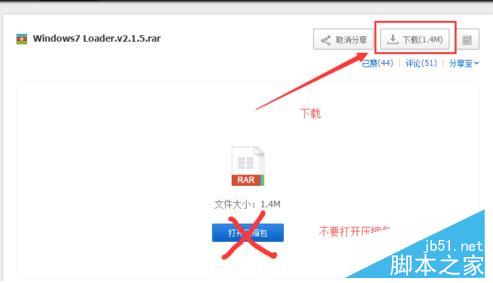
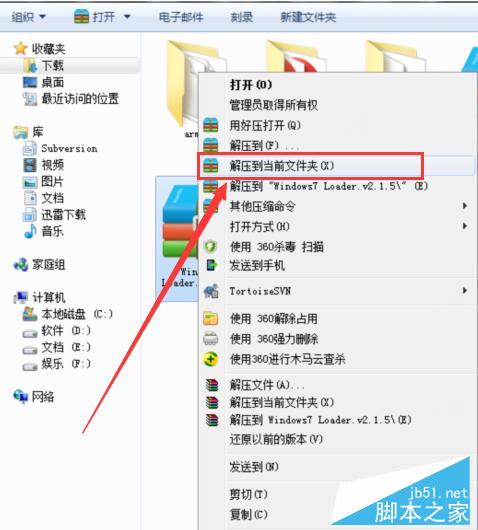
- 下載工具(原文連結已失效,請自行搜尋可信來源),解壓至本機資料夾。
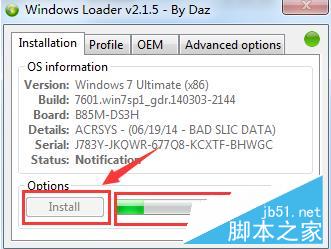
- 以系統管理員身分執行 .exe,點選「安裝」,過程中若 360 提示攔截請選「允許」。
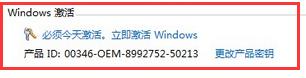
- 完成後重開機,檢查系統屬性授權狀態。
- 若桌面變黑,僅需右鍵桌面→「個人化」更換桌面背景即可恢復。

階段三:乾淨重裝正版鏡像(成功率 99%,無黑屏風險,但 C 槽資料全失)
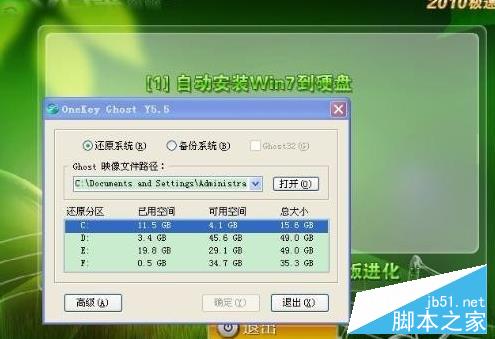
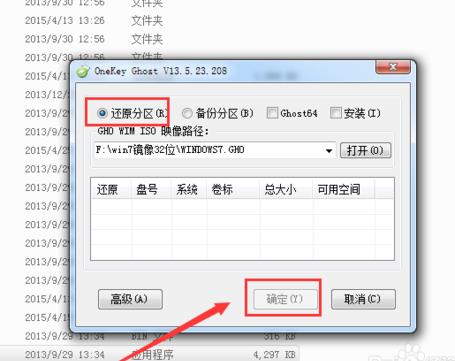
提供 64 位與 32 位 Win7 旗艦版一鍵安裝鏡像(原文連結已失效)。安裝前務必備份 C 槽重要資料(含桌面檔案),D/E/F 槽資料不受影響。
總結建議
- 已激活系統 → 直接用階段一,秒解無負擔。
- 未激活且為 32 位旗艦版 → 階段二成功率高,可嘗試。
- 64 位/專業版/追求穩定 → 直接階段三重裝最省心。