部分 Win10 用戶發現每次登入系統後,桌面圖示位置與排列方式都會被重置。這是因為負責桌面命名空間的 Shell 擴充元件(CLSID {42aedc87-2188-41fd-b9a3-0c966feabec1})預設指向的 DLL 路徑錯誤導致。透過修改登錄檔指向正確的 windows.storage.dll 即可修復。
regedit 開啟登錄編輯器。HKEY_CLASSES_ROOT\CLSID\{42aedc87-2188-41fd-b9a3-0c966feabec1}\InProcServer32HKEY_CLASSES_ROOT\Wow6432Node\CLSID\{42aedc87-2188-41fd-b9a3-0c966feabec1}\InProcServer32%SystemRoot%\system32\windows.storage.dll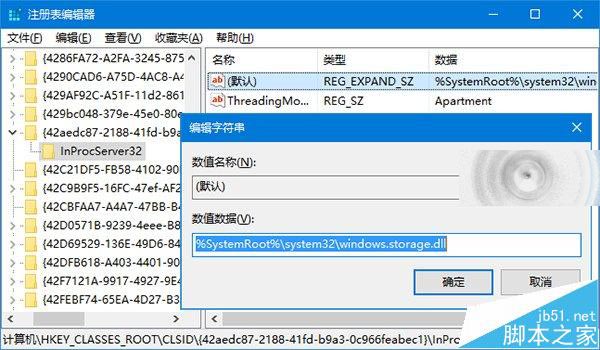
提示: 修改登錄檔前建議匯出備份該分支,以防操作失誤。此修改僅影響桌面圖示排列記憶,不影響其他系統功能。
【圖輯】Windows 10 Insider Preview Build 10074 介面搶先看:Cortana 整合開始選單、毛玻璃回歸、系統音效更新
Win10 IE11 手動清除瀏覽歷史記錄完整教程:保護隱私不留痕跡
Win10 桌面右鍵選單反應慢?刪除登錄 ContextMenuHandlers 多餘項目秒速修復
Win10 Build 10049 登錄編輯器新增同名機碼快速跳轉功能
Windows 7 啟用 Caps Lock / Num Lock 按鍵聲音提示:輕鬆存取中心設定
Windows VPN 連線設定圖文教學:手動建立 PPTP/L2TP 連線 (以二師兄 VPN 為例)