Win8 設定靜態 IP 後無法儲存或生效,常見原因:網卡驅動異常、TCP/IPv4 協定損壞、TCP/IP 堆疊殘留錯誤設定。提供三階段排解流程。
階段一:確認網卡驅動正常
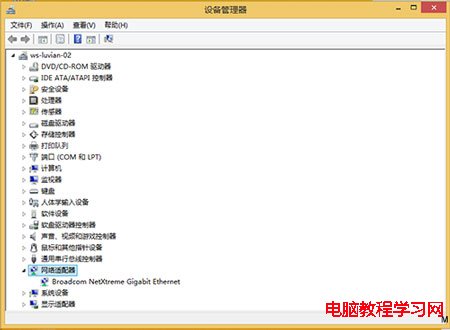
- 裝置管理員 → 網路介面卡 → 確認無黃色驚嘆號、無「裝置無法啟動」錯誤碼。
- 若異常:右鍵「解除安裝裝置」→ 掃描硬體變更自動重裝,或下載廠商官網最新驅動安裝。
階段二:重新安裝 TCP/IPv4 協定 (針對協定損壞)
- Win + X → 「裝置管理員」。
- 展開「網路介面卡」→ 右鍵有線/無線網卡 → 「內容」→ 「網路」索引標籤 → 「安裝」。
- 選擇「通訊協定」→ 「加入」→ 「從磁碟安裝」→ 瀏覽至:
C:\Windows\inf\nettcpip.inf → 確定。
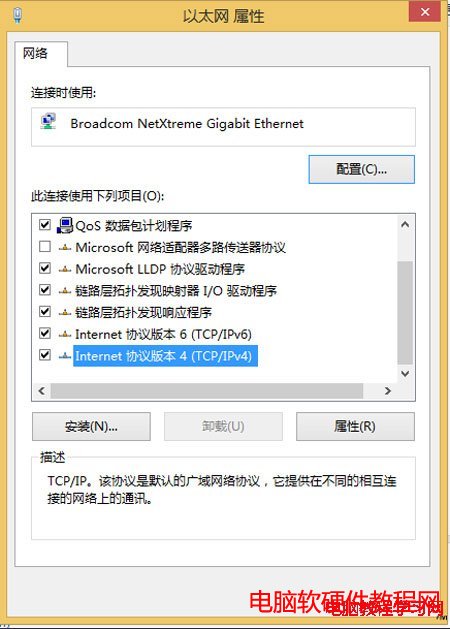
- 選擇「TCP/IPv4」→ 確定安裝 → 重新開機。
階段三:netsh 重置 TCP/IP 堆疊 (終極方案)
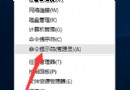
- Win + X → 「命令提示字元 (系統管理員)」。
- 執行:
netsh int ip reset
- 依提示重新開機。
驗證
重開機後進入「網路和共用中心」→ 「變更介面卡設定」→ 右鍵網卡 → 「內容」→ 「網際網路通訊協定第 4 版 (TCP/IPv4)」→ 設定靜態 IP、子網路遮罩、預設閘道、DNS,應可正常儲存生效。
補充說明
- Win8 靜態 IP 設定失效較少見,多發生於驅動更新後、虛擬網卡衝突、或註冊表殘留錯誤。
- 若問題持續,嘗試在乾淨開機 (msconfig → 選擇性啟動) 環境下設定,排除第三方軟體干擾。