Windows 8 安裝無線網卡驅動程式時彈出「發生 Setup.rul 342 錯誤,無法繼續安裝」。此為 InstallShield 腳本引擎錯誤,通常源於驅動安裝程式與系統環境衝突。提供兩大實用解決路徑。
方案一:裝置管理員直接更新驅動 (繞過安裝程式)
- Win+X → 裝置管理員。
- 展開「網路介面卡」 → 找到目標無線網卡 (若顯示黃色驚嘆號/未知裝置亦同) → 右鍵 → 更新驅動程式。
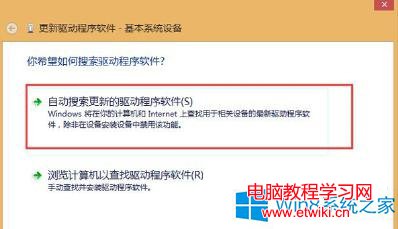
- 選擇 「自動搜尋更新的驅動程式軟體」 → Windows Update 自動下載相容驅動安裝。
方案二:驅動精靈/驅動人生等工具離線安裝 (無網路環境)
- 另一台有網電腦下載「驅動精靈網卡版」或「驅動人生網卡版」 (含萬能網卡驅動包)。
- 複製至目標電腦 (USB/區域網路)。
- 執行掃描 → 一鍵安裝缺失/異常網卡驅動。
錯誤代碼補充說明
Setup.rul 342:InstallShield 腳本執行錯誤,常見於舊版驅動安裝程式在新版 Windows (UAC/權限/路徑/註冊表) 環境下執行失敗。- 同類錯誤:
Setup.rul 1603 (致命錯誤)、Setup.rul 2727 (自定義動作失敗)。
進階手動安裝 (若上述無效)
- 從廠商官網下載驅動壓縮包 (非安裝程式 .exe,而是 .zip/.cab 含 .inf/.sys/.cat)。
- 裝置管理員 → 更新驅動程式 → 「瀏覽電腦尋找驅動程式軟體」 → 「讓我從電腦裝置驅動程式清單中選擇」 → 套用 .inf 檔案。
裝置管理員自動搜尋**繞過廠商安裝程式的腳本邏輯,直接調用 Windows 驅動程式存儲/Windows Update**,成功率最高、最省時。離線環境備妥驅動精靈網卡版為最佳備案。