校園網或企業網常綁定 IP 與 MAC 位址,換電腦需修改 MAC 才能上網。本文教學 Win8 修改網卡 MAC 位址與安裝/移除網路協定的完整步驟。
修改 MAC 位址
- 滑鼠右鍵網路圖示 → 開啟「網路及共用中心」 → 「變更介面卡設定」。
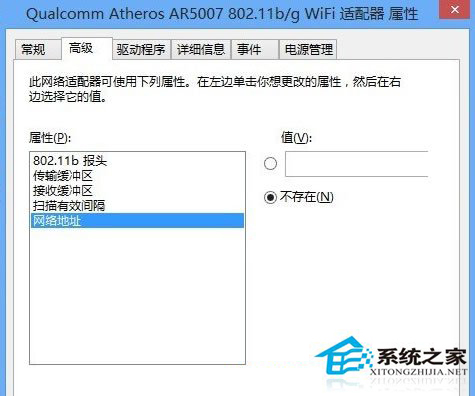
- 右鍵目標網卡 → 「內容」 → 「設定」按鈕 → 「進階」索引標籤。
- 選擇「Network Address」(或「Locally Administered Address」),勾選「Value」,輸入 12 碼十六進位 MAC(如
010B0C75ECCD),確定。
安裝/移除網路協定
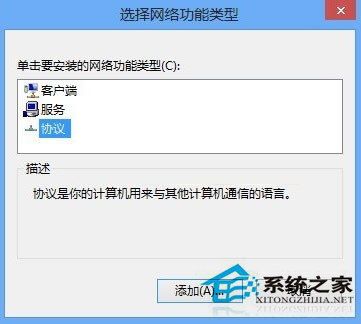
- 同樣進入網卡內容視窗,點擊「安裝」按鈕。
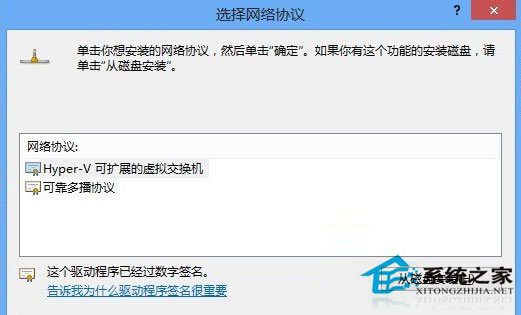
- 選擇「協定」 → 「新增」 → 從清單選擇或「從磁碟安裝」指定 INF 檔。
- 移除協定:在「此連線使用下列項目」清單中選中協定 → 「解除安裝」。
實用情境
- 網卡損壞更換後,將舊 MAC 寫入新網卡,避免重新向 IT 申請綁定。
- 特定軟體/遊戲需特定協定(如 IPX/SPX、NetBEUI)時安裝對應協定。