Windows 10 瀏覽網路鄰居時突然彈出:「網路探索已關閉。網路電腦和裝置不可見。請在網路和共用中心啟用網路探索」**。此為網路設定檔誤判為「公用」導致探索被封鎖,啟用即可恢復。
快速解決步驟
- 彈出提示視窗時,點擊 「確定」**。
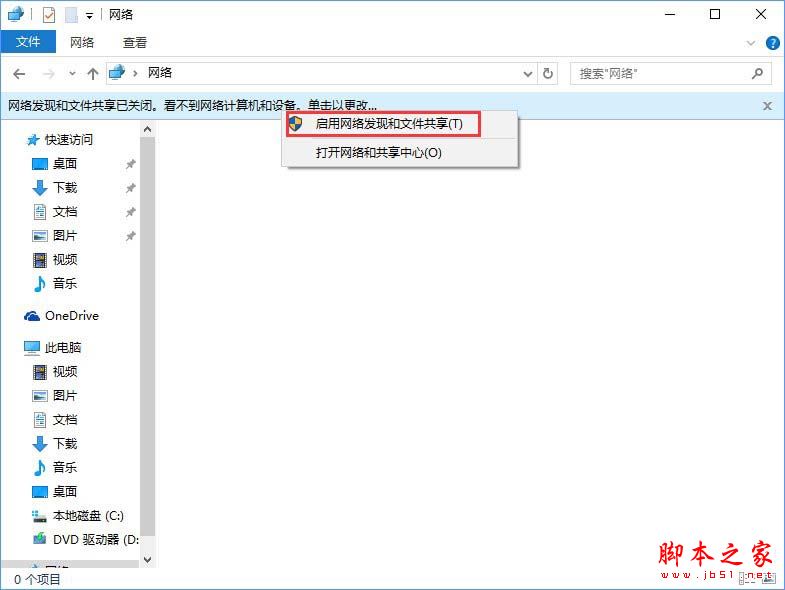
- 網路視窗頂部黃色橫幅提示:「網路探索和檔案共享已關閉」 → 點擊 「變更」**(或點擊橫幅文字)。
- 在「網路探索和檔案共享」對話框選擇:「是,開啟所有公用網路的網路探索和檔案共享」**。
- 稍等數秒,網路鄰居即可正常顯示其他電腦/裝置。


根本原因與預防
- 連接新網路時選擇「公用」→ Windows 預設封鎖探索與共享。
- 建議:家用/公司網路選擇「私人」;咖啡廳/機場等公共熱點選「公用」。
- 可在 設定 → 網路與網際網路 → 以太網/Wi-Fi → 網路設定檔** 隨時切換。
小結
Win10 網路探索關閉純屬設定檔誤判,依提示啟用即可。若頻發,請檢查群組原則、防火牆規則、第三方安全軟體是否強制將網路設為公用。