Windows 7 接上麥克風/耳麥後無法錄音、錄音無聲音,通常是錄音裝置未設為預設、被停用、或 Realtek 音效管理員前面板偵測模式錯誤**。本文提供完整設定流程。
步驟 1:控制台聲音設定啟用並設為預設
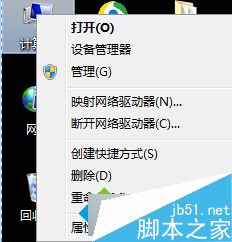
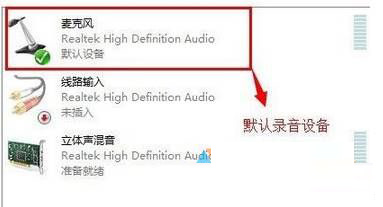
- 控制台 → 聲音**(或右鍵工作列喇叭圖示 → 錄音裝置**)。
- 在「錄音」索引標籤,右鍵空白處勾選 「顯示已停用的裝置」**、「顯示已中斷連線的裝置」**。
- 找到你的麥克風/耳麥 → 右鍵 「啟用」**(若顯示停用)→ 再右鍵 「設為預設裝置」**。
步驟 2:Realtek 高解析度音效管理員設定前面板
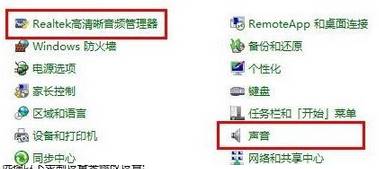
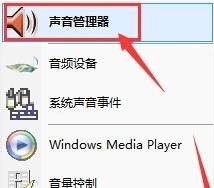
- 控制台 → Realtek 高解析度音效管理員**(或工作列紅色喇叭圖示雙擊)。
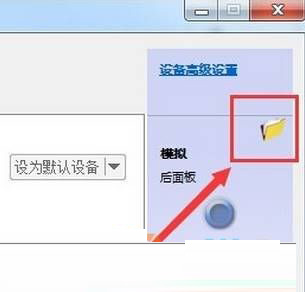
- 點擊右側 「裝置進階設定」** 圖示(資料夾狀圖示,含扳手/齒輪)。
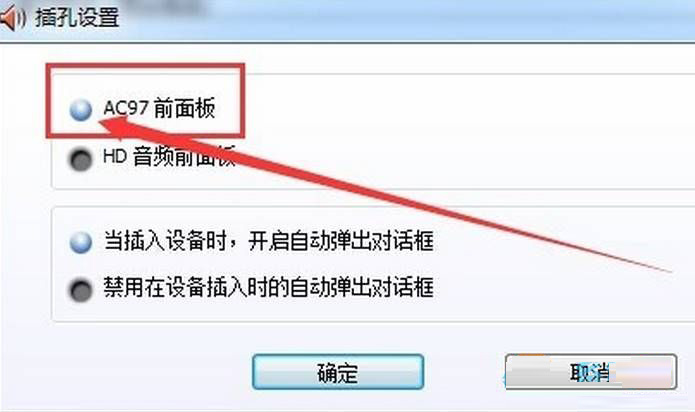
- 在彈出視窗選擇 「AC97 前面板」** → 確定**。
- 將麥克風插頭插入機箱前置** 粉紅色麥克風孔(非後置主機板面板)。
步驟 3:驗證錄音
- 回到「聲音」→「錄音」頁籤,對著麥克風說話,觀察綠色音量條是否跳動。
- 開啟「錄音機」或第三方軟體(Audacity 等)測試錄音播放。
常見坑點
- 筆電內建麥克風與外接麥克風衝突 → 停用內建裝置。
- 麥克風插孔接觸不良/插錯孔(綠色喇叭孔) → 確認粉紅色標記。
- 隱私權設定封鎖 App 存取麥克風(Win10)→ 設定 → 隱私權 → 麥克風 → 允許應用程式存取。