Windows XP Windows 7 Windows 2003 Windows Vista Windows 綜合教學 Linux 系統教學
Windows 10 Windows 8 Windows 2008 Windows NT Windows Server 電腦軟體教學
您现在的位置: Windows教程網 >> Windows教程 >  >> Windows 綜合教學 >> 關於 Windows

Win10 開啟檔案提示「檔案系統錯誤 -2147416359」?一鍵修復 Windows License Manager 服務

編輯:關於 Windows

Windows 10 使用者在開啟圖片、PDF、文字檔等檔案時,突然彈出錯誤訊息:「檔案系統錯誤 (-2147416359)」,導致無法正常預覽或開啟檔案。經分析,此錯誤代碼對應 0x8000FFFF (E_UNEXPECTED),核心原因通常是 Windows License Manager Service 服務未執行,導致應用程式授權驗證失敗。本文提供一鍵修復方案。
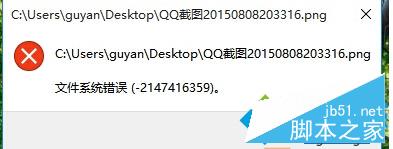
錯誤現象

  • 雙擊圖片 (Photos 應用)、PDF (Edge/Reader)、文字檔 (記事本) 等。
  • 彈出「檔案系統錯誤 (-2147416359)」對話框,檔案無法開啟。
  • 部分 UWP 應用 (照片、地圖、郵件) 啟動閃退或顯示授權錯誤。

核心成因

Windows License Manager Service (服務名稱:ClipSVC,顯示名稱:Windows License Manager Service) 負責管理 Microsoft Store 應用與 UWP 應用的授權驗證。若此服務被停用、設為手動啟動但未執行、或服務損壞,UWP 應用在啟動時無法完成授權檢查,拋出 0x8000FFFF 錯誤。優化工具、清理腳本、誤操作服務管理員常導致此服務異常。

解決方案:設定服務為自動並啟動

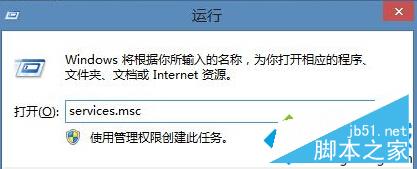
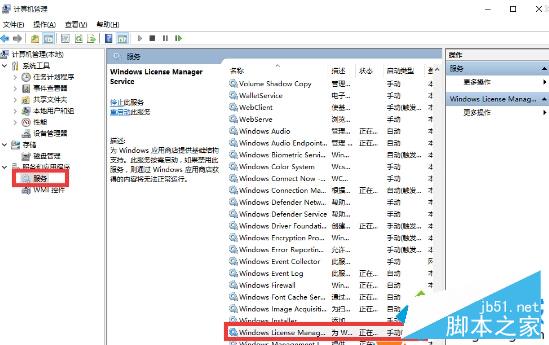
  1. 按 Win+R → 輸入 services.msc → Enter,開啟「服務」管理員。
  2. 在列表中找到 Windows License Manager Service (或 ClipSVC)。
  3. 右鍵點選 → 「內容」。
  4. 「啟動類型」下拉選單選擇 「自動」 (或「自動 (延遲啟動)」)。
  5. 若服務狀態非「執行中」,點擊「啟動」按鈕。
  6. 點擊「套用」→「確定」。

命令列快速修復 (適用自動化/批次處理)

以管理員身分開啟 CMD 或 PowerShell,執行:

sc config ClipSVC start= auto
net start ClipSVC

驗證與進階排查

  • 修復後,重新嘗試開啟先前失敗的檔案/UWP 應用,應即可正常運作。
  • 若服務啟動失敗 (報錯 1053/1068/1722 等):
    • 檢查依賴服務:Remote Procedure Call (RPC)、Windows Event Log、DCOM Server Process Launcher 必須正在執行。
    • 執行系統檔案修復:管理員 CMD → sfc /scannow → DISM /Online /Cleanup-Image /RestoreHealth → 重開機。
    • 重新註冊 UWP 應用:管理員 PowerShell → Get-AppXPackage -AllUsers | Foreach {Add-AppxPackage -DisableDevelopmentMode -Register "$($_.InstallLocation)\AppXManifest.xml"}。
  • 若問題持續,檢查是否有第三方「優化/精簡/防火牆」工具持續停用此服務,需在該工具設定中加入白名單或解除安裝。

相關服務補充

同屬 UWP 應用授權體系的服務還包括:

  • AppX Deployment Service (AppXSVC):應用部署,建議設為「手動」(觸發啟動)。
  • Microsoft Store Install Service (InstallService):商店安裝服務,建議「手動」。
  • Windows Update (wuauserv):授權更新依賴,建議「自動」。

「檔案系統錯誤 -2147416359」看似嚴重,實則多為單一服務未啟動所致。將 Windows License Manager Service 設為自動啟動,即可徹底解決 UWP 應用無法開啟檔案的困擾,恢復系統完整功能。

Copyright © Windows教程網 All Rights Reserved