U大師的一鍵備份還原功能,能在系統正常運作時快速建立完整系統備份 (GHO 映像檔),日後系統出現問題時能在幾分鐘內還原至備份時狀態。以下為詳細操作步驟。
操作步驟
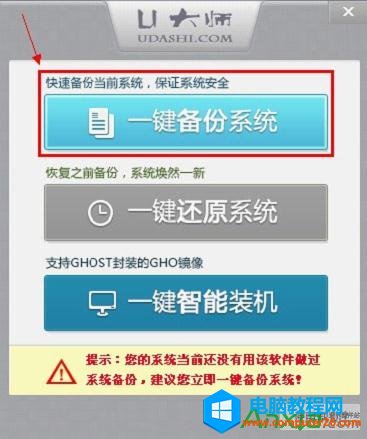
- 執行 「電腦版一鍵備份還原系統.exe」,介面中點擊 「一鍵備份系統」。
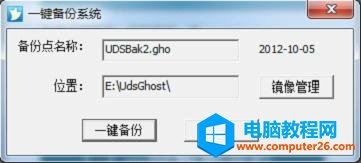
- 彈出提示視窗,確認備份檔案
UDSBAK1.GHO 的儲存位置 (通常在非系統盤根目錄),點擊 「一鍵備份」。
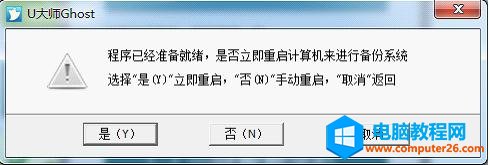
- 提示「程序已準備就緒」,選擇 「立即重啟」 或 「手動重啟」 進入備份階段 (若暫時不備份可選「取消」)。
- 電腦重啟後,在開機選單選擇 「U大師一鍵備份還原系統」 → 「1.一鍵備份系統」 → 「備份(Y)」。
- 系統開始備份,乾淨系統約 3 分鐘,安裝較多軟體則需更久,請耐心等待進度條完成。
- 備份完成自動重啟進入 Windows。日後系統故障時,重複進入此選單選擇「還原」即可。
優點與適用場景
- 操作極簡單,無需進入 PE 或 DOS 環境即可在 Windows 直接啟動備份流程。
- 適合定期建立「系統還原點」,如安裝新驅動、系統更新前、軟體大量異動前。
- 還原速度快,通常 5-10 分鐘內完成,比重灌系統節省大量時間。
建議養成定期備份習慣,讓系統永遠有「後悔藥」可用。