Windows 7 使用 IE 瀏覽網頁時彈出「網站無法顯示該網頁」,可能源於 IE 進階設定隱藏錯誤訊息,或 IIS 伺服器端未開啟詳細錯誤回傳。以下提供用戶端與伺服器端兩套排查方案。
一、IE 瀏覽器進階設定調整(用戶端)
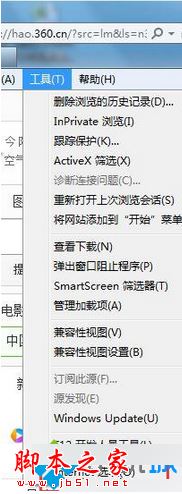
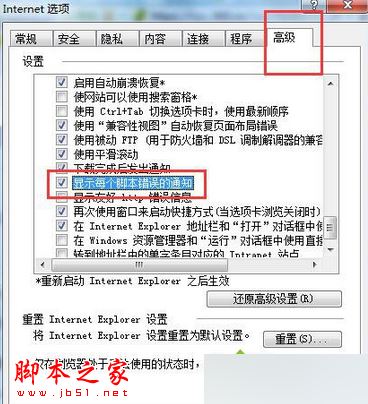
- 開啟 IE → 點擊齒輪圖示 → 選擇「網際網路選項」。
- 切換至「進階」索引標籤,捲動至下方:
- 勾選「顯示每個指令碼錯誤的通知」。
- 取消勾選「顯示友善的 HTTP 錯誤訊息」。
- 按「確定」套用,重新整理網頁即可看到詳細錯誤代碼,利於進一步排查。
二、IIS 伺服器端啟用詳細錯誤(開發/伺服器端)
- 開啟 IIS 管理員,選中對應網站。
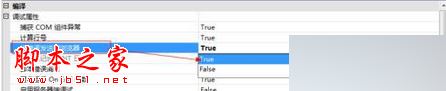
- 雙擊 ASP 圖示 → 展開「偵錯屬性」 → 將「將錯誤傳送至瀏覽器」設為 True。

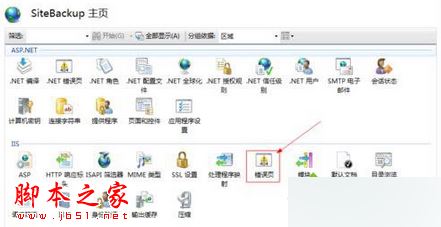
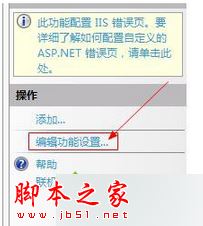
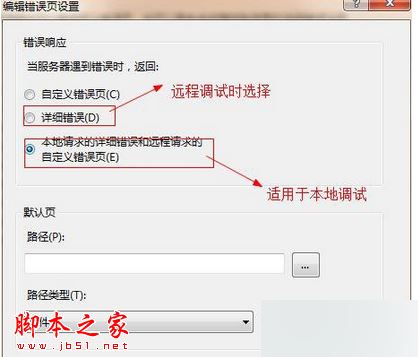
- 回到網站首頁,雙擊「錯誤頁面」 → 右側動作欄選擇「編輯功能設定」。
- 本機除錯選擇「本機要求的詳細錯誤和遠端要求的自訂錯誤頁」;遠端除錯則選「詳細錯誤」。
三、輔助工具修復
若上述方法無效,可嘗試使用 360 安全衛士 或 金山毒霸 的「系統修復」/「瀏覽器修復」功能一鍵掃描修復。
調整完成後,IE 將能顯示具體的 HTTP 狀態碼與指令碼錯誤,方便開發人員或網管快速定位問題根因。