許多 Windows 8/8.1 使用者都遇過這種情況:網路連線一段時間後突然斷線,必須重新撥號才能恢復,特別是在下載大型檔案時最為惱人,斷線後更得從頭下載。針對這個困擾許多用戶的問題,本文整理出三種實測有效的解決方法,幫助您徹底擺斷網困擾。
方法一:使用內建網路診斷自動修復
這是最簡單、首選的解決方式,利用系統自帶的診斷工具自動偵測並修復網關問題。
- 滑鼠右鍵點擊桌面右下角的網路圖示。
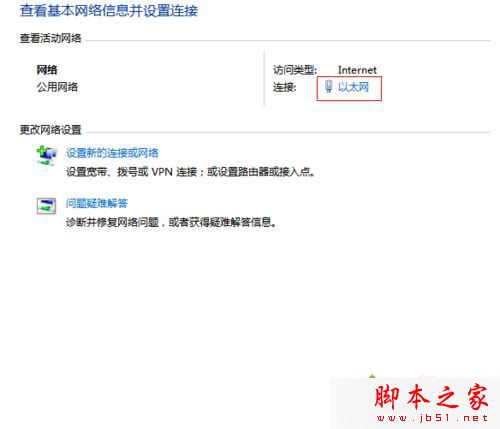
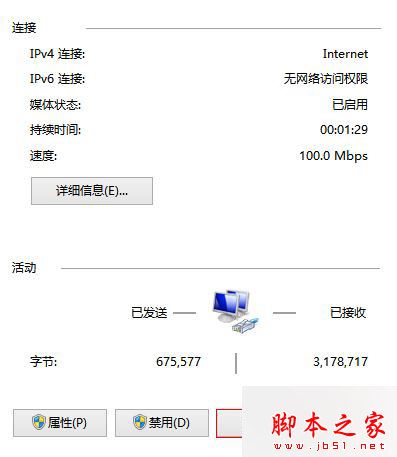
- 選擇「開啟網路和共用中心」 → 點選「乙太網路」 → 點擊「診斷」按鈕。
- 系統將自動偵測並修復「預設閘道不可用」等常見問題,完成後網路通常即可恢復正常。

方法二:重新安裝網卡驅動程式
若診斷無效,問題可能出在網卡驅動上。透過卸載驅動讓系統重新安裝原廠驅動,往往能解決相容性問題。
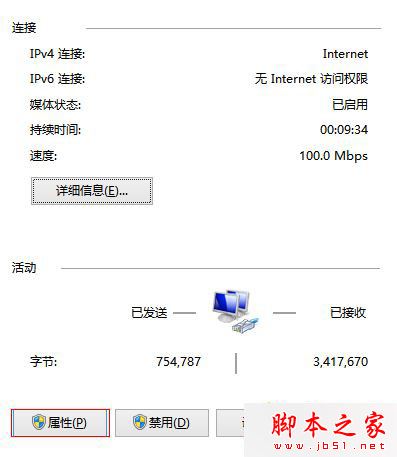
- 同樣在網路和共用中心進入乙太網路屬性頁面。
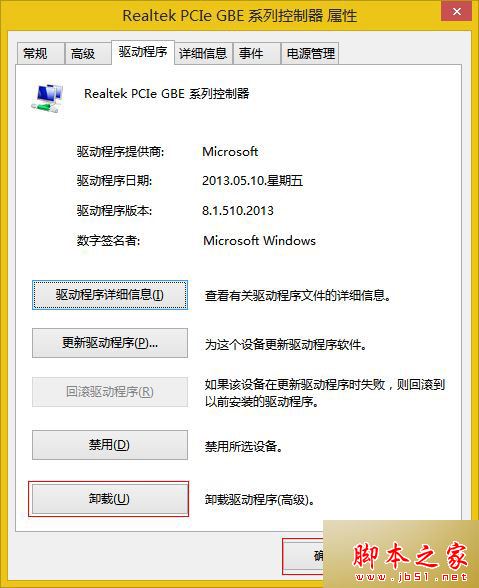
- 點選「設定」按鈕進入驅動程式頁籤,選擇「解除安裝」。
- 重新開機後,Windows 8/8.1 會自動偵測硬體並安裝內建的相容驅動程式。
方法三:重新建立寬帶連線並關閉閒置斷線
有時候是撥號設定導致閒置自動斷線,重新建立連線並調整設定可徹底解決。
- 在網路和共用中心選擇「設定新的連線或網路」 → 「連線到網際網路」 → 「寬帶 (PPPoE)」。
- 輸入 ISP 提供的使用者名稱與密碼,勾選「記住此密碼」並連線。
- 連線成功後,進入連線屬性,將「閒置時間」設定為「永不」,防止系統自動掛斷。
延伸閱讀
- Win8 系統連接 WLAN 提示「沒有網路無法連接」的解決方法
- Win8.1 系統連接網路印表機出現錯誤代碼 0X00000490 的故障分析與解決
以上三種方法涵蓋了從簡單診斷到驅動重裝、連線重設的完整解決路徑。建議依序嘗試,多數斷網問題都能獲得解決。若問題持續,建議檢查實體網路線路或聯繫網路服務供應商。