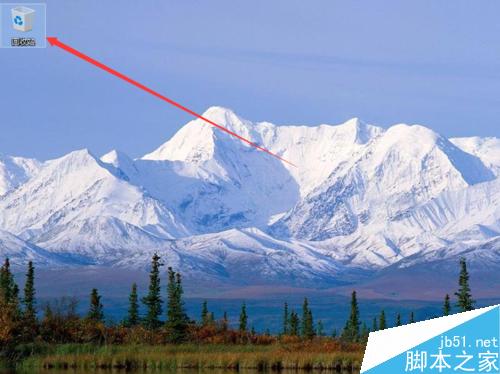
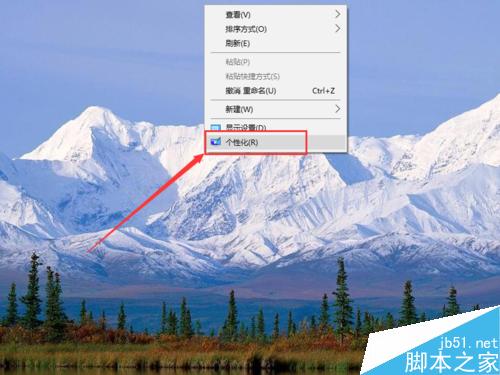
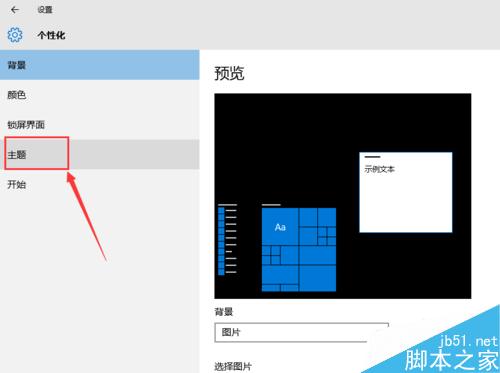
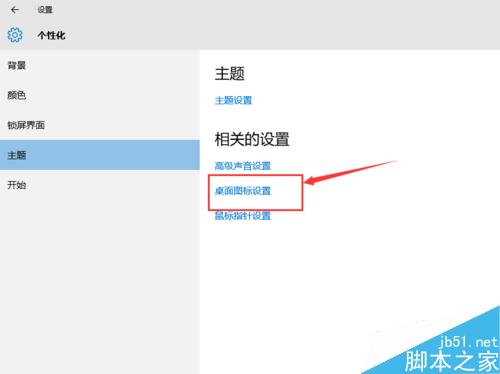
Win10 安裝完成後桌面僅有「回收站」,傳統「我的電腦」改名為「此電腦」。啟用方式:桌面右鍵 → 「個人化」→ 左側「主題」→ 右側「桌面圖示設定」→ 勾選「電腦」、「網路」、「控制台」、「使用者的檔案」等 → 確定,圖示即出現在桌面。
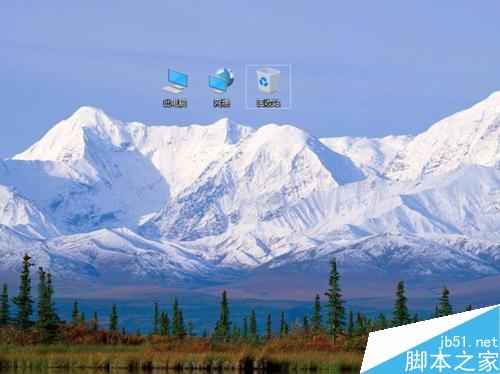
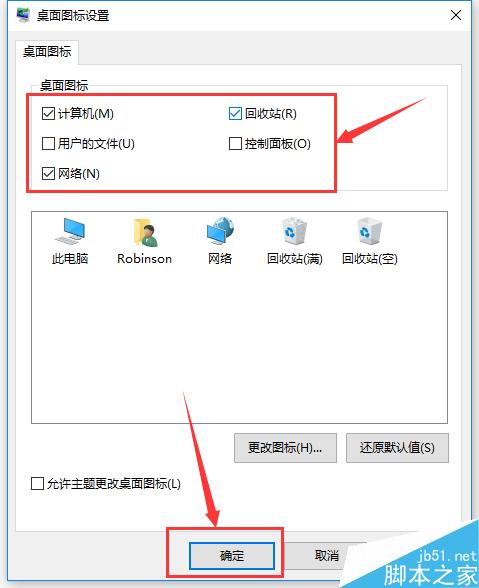
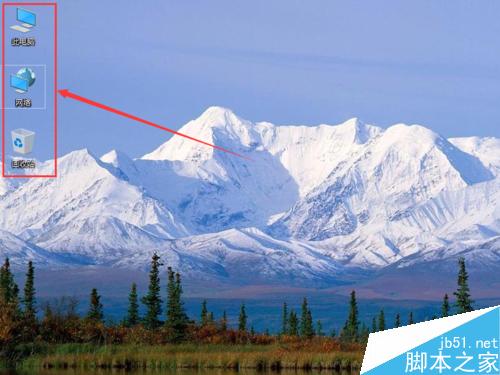
注意:Win10 中「我的電腦」已更名為「此電腦」。
Windows 鍵盤 Win 鍵完整功能大全:10 個必學超實用快速鍵提升操作效率
Windows 10 Build 9926 如何啟用 Cortana 與「Hey Cortana」語音喚醒
Win10 10240 右鍵「新增」次選單過多?軟媒魔方一鍵精簡
Win10 升級太慢怎麼辦?三大卡關階段分析與三招加速技巧(拔 USB、拔延長線、清理 C 槽)
Win7 如何重灌系統?硬碟安裝法 (非 USB/光碟) 菜鳥級圖文教學,15 分鐘完成
Win7 硬碟狂閃、頻繁讀寫?停用三大服務 + 關閉系統還原/壓縮/索引保護硬碟
Win8 藍屏提示「需要重新啟動」怎麼辦?七大排查步驟:最後正確配置、移除新軟體/硬體、更新驅動、清理灰塵、重置 BIOS、修復硬碟、重灌系統