Windows XP Windows 7 Windows 2003 Windows Vista Windows 綜合教學 Linux 系統教學
Windows 10 Windows 8 Windows 2008 Windows NT Windows Server 電腦軟體教學
您现在的位置: Windows教程網 >> Windows教程 >  >> Windows 綜合教學 >> 關於 Windows

Win10 列印測試頁:控制台 → 裝置和印表機 → 右鍵印表機 → 印表機內容 → 列印測試頁

編輯:關於 Windows

正式列印大量文件前,先列印測試頁可確認墨水/碳粉、對齊、色彩、紙張走紙是否正常,避免浪費。

步驟

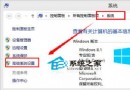
  1. Win+X →「控制台」 (或右鍵「開始」→「控制台」)。
  2. 「檢視裝置和印表機」 / 「硬體和音效」→「裝置和印表機」。
  3. 目標印表機右鍵 →「印表機內容」 (非「屬性」)。
  4. 「一般」索引標籤 → 按 「列印測試頁」 → 印表機輸出測試頁。
提示: 測試頁包含文字、圖形、顏色漸層、對齊標記,若列印不全/顏色缺失 → 執行印表機維護程式「清潔噴頭」/「校準」;若完全無反應 → 檢查佇列、驅動、連接埠、服務 (Print Spooler)。

Copyright © Windows教程網 All Rights Reserved