Windows XP Windows 7 Windows 2003 Windows Vista Windows 綜合教學 Linux 系統教學
Windows 10 Windows 8 Windows 2008 Windows NT Windows Server 電腦軟體教學
您现在的位置: Windows教程網 >> Windows教程 >  >> Windows 綜合教學 >> 關於 Windows

安裝 Win10 系統後硬碟空間被大量佔用的原因與解決方案

編輯:關於 Windows

安裝完 Win10 系統後發現磁碟明顯佔用大量空間,該如何解決?本文分析導致硬碟空間被佔用的系統服務與功能,提供優化或關閉建議,視個人需求選擇執行。

一、關閉家庭群組

家庭群組是佔用硬碟的主要原因之一。有網友反映關閉後硬碟佔用率從 90% 降至 10% 左右。開啟家庭群組會導致系統持續複製檔案共享,拖慢系統速度,且多數家用電腦無須局域網共享。
具體解決步驟:

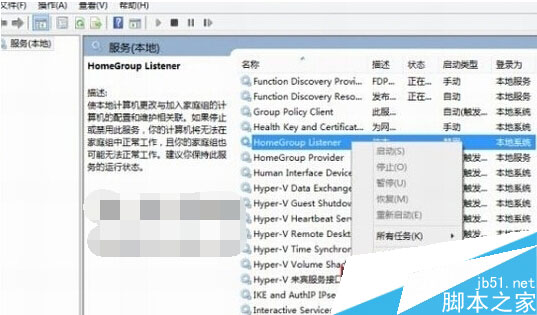
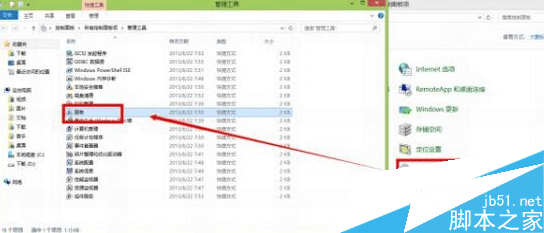
  1. 開啟「控制台」→「系統管理」→「服務」。

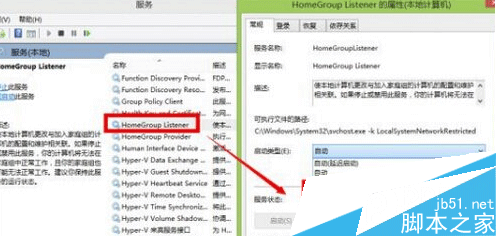
  1. 找到 HomeGroupListener 服務,雙擊開啟或右鍵選「屬性」。

  1. 在「一般」索引標籤,將「啟動類型」改為「停用」,再點擊「停止」按鈕,最後按「確定」儲存。

  1. 同樣對 HomeGroupProvider 服務執行相同操作。

關閉家庭群組後,磁碟讀寫次數大幅減少。

二、關閉自動維護排程工作

Win8.1/10 的自動維護功能執行時會佔用高硬碟與 CPU 資源,導致中低階電腦變慢甚至無回應。建議改用第三方優化軟體,每一兩個月優化一次硬碟即可。

關閉步驟:

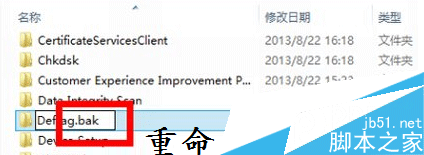
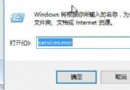
  1. 開啟路徑:C:\Windows\System32\Tasks\Microsoft\Windows
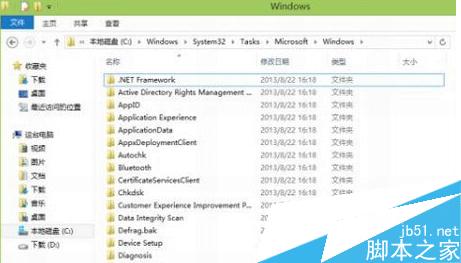
  1. 將 Defrag 資料夾重新命名為 Defrag.bak。

自動維護即告停用,硬碟使用率恢復正常。

三、關閉虛擬記憶體(謹慎使用,建議 8GB 以上記憶體才嘗試)

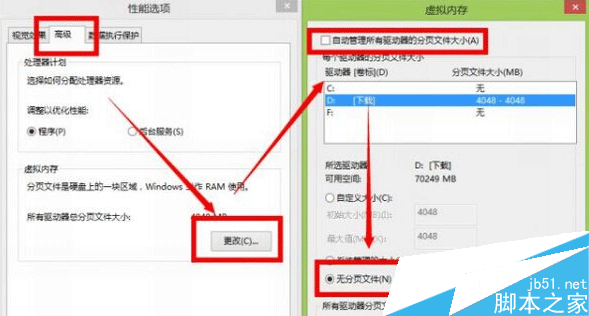
Win10 預設開啟虛擬記憶體,將部分應用程式記憶體轉存至硬碟。實體記憶體充足(4GB 或以上)時,虛擬記憶體反而增加硬碟負擔,建議關閉。
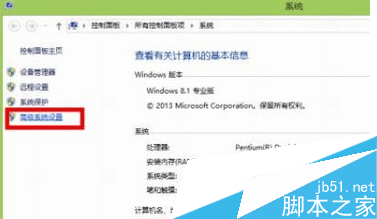
具體步驟:

  1. 右鍵「這台電腦」→「屬性」→「進階系統設定」。

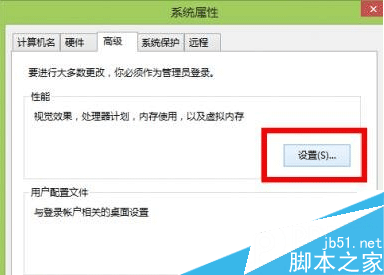
  1. 在「效能」區塊點擊「設定」。

  1. 切換到「進階」索引標籤,點擊虛擬記憶體下的「變更」,取消勾選「自動管理分頁檔案大小」,選擇「無分頁檔案」,點擊「設定」並「確定」。

以上方案需視自身硬體配置與需求謹慎選擇,操作前建議備份重要資料。
Copyright © Windows教程網 All Rights Reserved