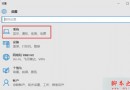
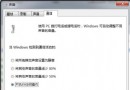
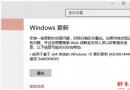
XP 系統安裝 IE 瀏覽器時出現「安裝程式無法繼續,因為您的電腦已安裝更新版本的 Internet Explorer」,是因為系統偵測到較新版本殘留元件。解決方法是先移除現有版本再安裝目標版本。
解決步驟
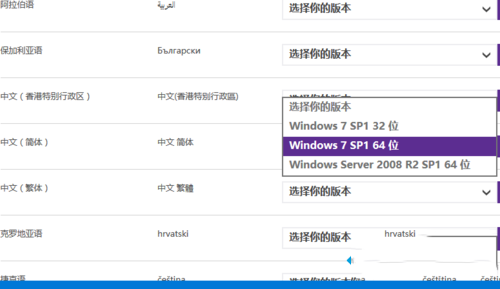
- 從微軟官網下載對應系統版本(32/64 位元)與語言的 IE 安裝程式。
- 開啟「控制台」→「程式與功能」→ 左側「檢視已安裝的更新」。
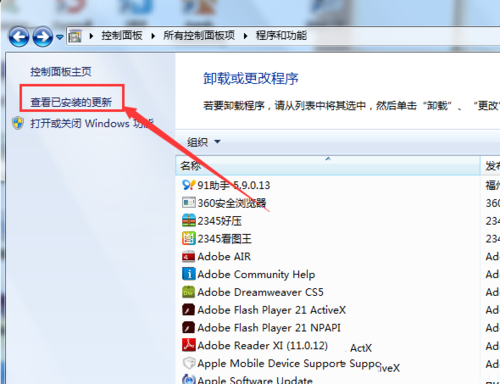
- 在更新清單中找到「Internet Explorer」相關項目(如 IE8、IE9 等),右鍵選擇「解除安裝」。
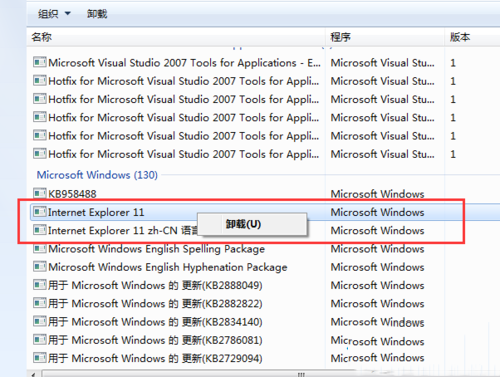
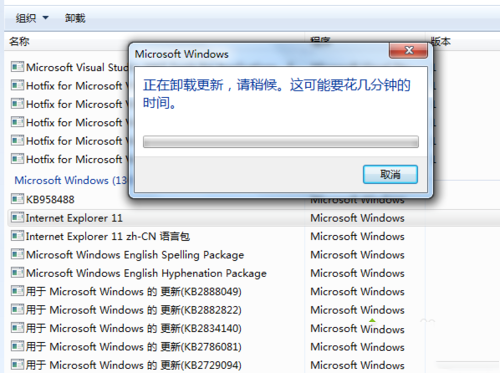
- 等待解除安裝完成(可能需數分鐘),系統會提示重新開機。
- 重新開機後,執行步驟 1 下載的 IE 安裝程式進行安裝。
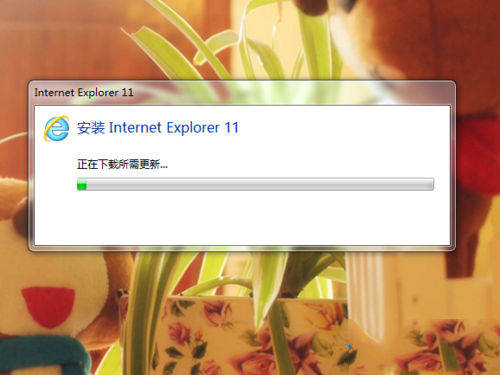
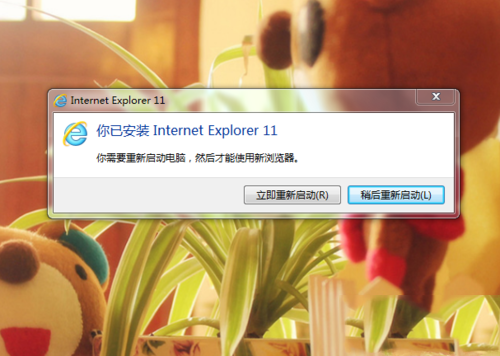
- 安裝完成後再次重新開機即可使用。
注意事項
- XP 官方支援已於 2014 年 4 月 8 日終止,IE8 為 XP 最高支援版本,IE9+ 不支援 XP。
- 建議升級至 Win7/Win10 獲得安全更新支援。
- 若需在 XP 使用現代網站,可嘗試 Firefox ESR、Chrome 49(最後支援 XP 版本)等第三方瀏覽器。
更多 XP 系統維護與瀏覽器相容性資訊請關注本站!