部分 Windows 10 裝置在從睡眠或休眠喚醒後,不會回到桌面,反而自動重新開機。這通常是「快速啟動」功能 (混合關機/啟動技術) 與特定硬體 (主機板 BIOS、顯示卡驅動、儲存控制器) 相容性不佳導致。最直接有效的解法是 停用快速啟動。
關閉快速啟動步驟
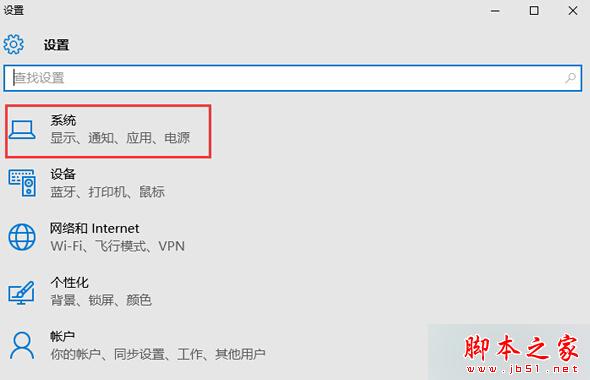
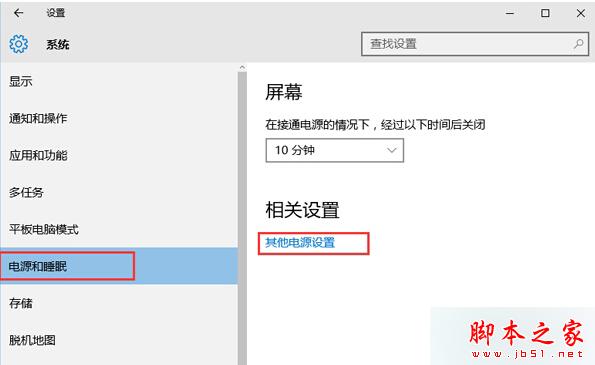
- 按 Win+I 開啟「設定」 → 「系統」 → 「電源與睡眠」 → 右側 「其他電源設定」。
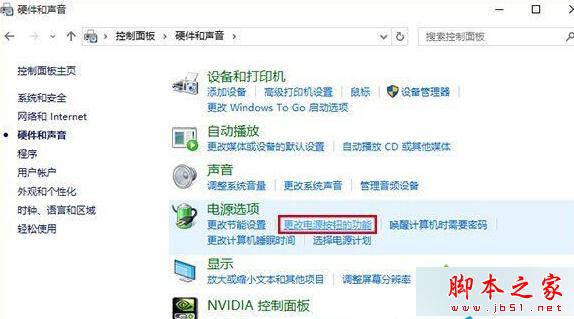
- 在「電源選項」視窗左側點選 「選擇電源按鈕的功能」。
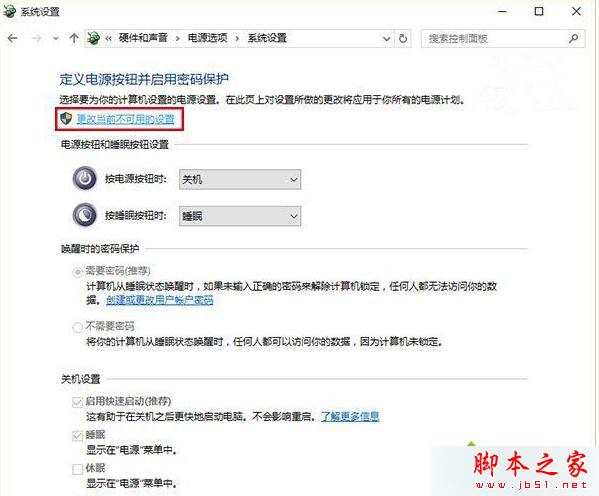
- 點選上方 「變更目前無法使用的設定」 (需系統管理員權限,盾牌圖示)。
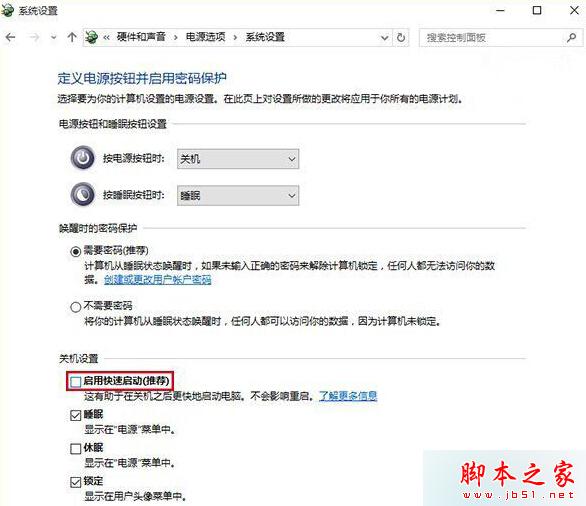
- 在「關機設定」區塊,**取消勾選「啟用快速啟動 (建議)」** → 按 「儲存變更」。
進階排除 (若關閉快速啟動仍重開機)
- 更新 BIOS/UEFI:前往主機板/筆電廠商官網下載最新 BIOS 版本並更新,多數喚醒異常可由 BIOS 修復解決。
- 更新顯示卡驅動:NVIDIA/AMD/Intel 官網下載最新 WHQL 驅動安裝。
- 更新晶片組/儲存控制器驅動:Intel RST、AMD Chipset Drivers 等。
- 檢查電源管理設定:裝置管理員 → 滑鼠/鍵盤/網卡屬性 → 「電源管理」索引標籤 → 取消勾選「允許此裝置喚醒電腦」 (逐一排查)。
- 執行電源效率診斷:管理員 CMD 執行
powercfg /energy 生成報告分析問題。
補充知識
- 快速啟動原理:關機時不完全關閉核心工作階段,改為休眠核心到
hiberfil.sys,下次開機直接讀取,縮短啟動時間。
- 休眠 vs 睡眠:休眠將記憶體內容寫入硬碟 (佔用磁碟空間 ≈ 記憶體大小),斷電也能保留狀態;睡眠維持記憶體供電,喚醒更快但耗微量電。
- 關閉快速啟動後開機會稍慢 (約增加 5-15 秒),但換取喚醒穩定性通常值得。