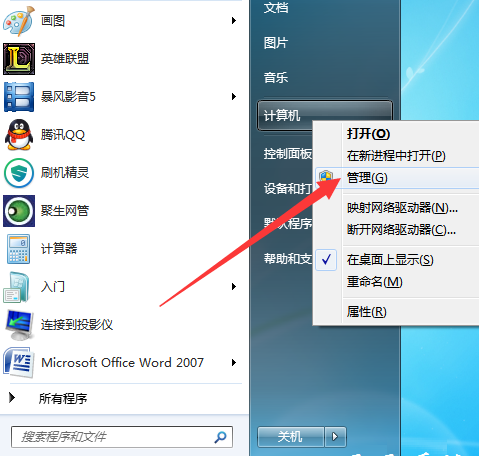
實體記憶體不足時,Windows 以硬碟空間模擬虛擬記憶體(頁面檔)。預設「系統管理大小」會頻繁動態調整導致碎片與效能抖動。手動設定 初始大小 = 最大大小 = 1.5× 實體記憶體(上限 2×),固定頁面檔大小,減少碎片、提升存取效率,對遊戲、視訊編輯等大記憶體應用改善明顯。
實體記憶體(MB) × 1.5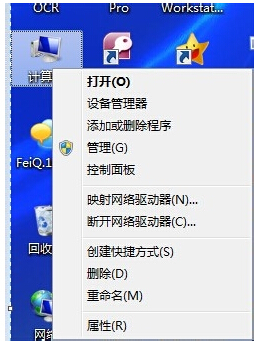
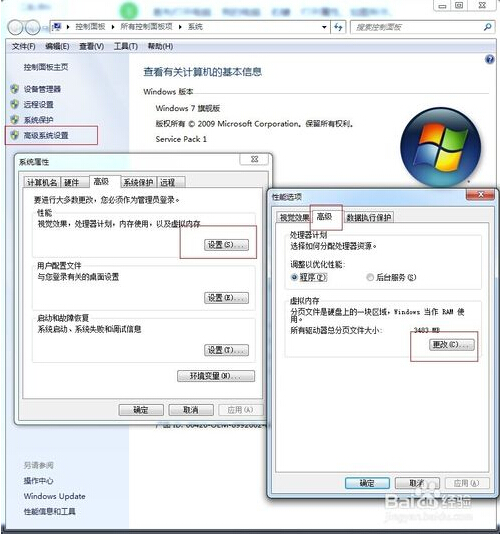
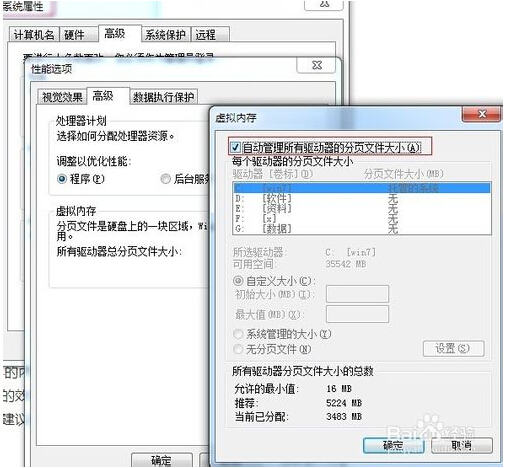
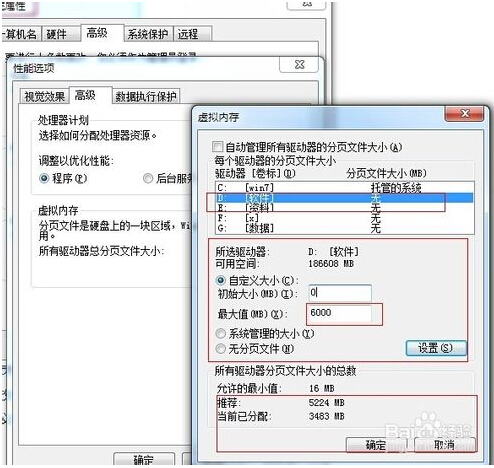
PerfMon 監控「分頁檔使用率 %」;若長期 < 30%,可適度縮小;若頻繁 > 80%,需加實體記憶體。迷思破解: 「虛擬記憶體設越大越好」錯誤。過大頁面檔佔用寶貴磁碟空間,且系統傾向換出較少用頁面導致喚回延遲。固定適當大小才是正解。
Windows 7 螢幕畫面倒轉/旋轉設定教學:適應特殊螢幕擺放需求
XP 系統待機後無法喚醒解決方案:電源管理、BIOS、主板跳線完整設定
Win10 開機顯示「Resume from Hibernation」?關閉快速啟動與休眠徹底解決假關機
Windows 10 Build 10130 Wi-Fi 連線失效 Bug 已修復:KB3069066 補丁解決 WCMsvc 服務停止回應問題
Windows 10 正式版發布時間曝光:RTM 版本最快 7 月 8-9 日交付 OEM
Windows 7 BitLocker 磁碟加密完整圖文教學:保護資料安全