Windows 8 移除傳統 Aero 玻璃主題,但可透過「高對比度主題切換 + 色彩與外觀視窗殘留」技巧強制啟用半透明視窗框(Aero 效果)。此法為非官方 Hack,可能影響相容性與電池續航。
Aero 效果簡介
Aero 為半透明毛玻璃視覺效果,包含 Aero Shake、Aero Peek、Aero Snap 等功能。Win + 空白鍵 可快速切換 Aero 桌面預覽。
啟用步驟
- 桌面右鍵 →「個人化」→ 選擇「高對比度主題」→「高對比度 #1」。
- 等待套用完成,點擊下方「色彩」進入「色彩與外觀」視窗,**不要做任何設定,保持視窗開啟**。
- 再次桌面右鍵 →「個人化」→ 選擇「Windows 預設主題」讓系統換回正常主題。
- 關閉「個人化」視窗,回到先前開啟的「色彩與外觀」視窗,直接點擊「儲存變更」。
- 視窗邊框變為完全透明,Aero 效果啟用成功。
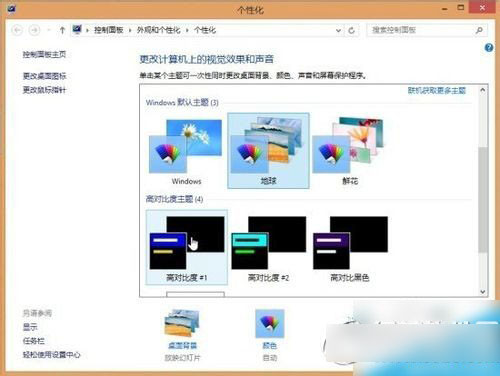
▲ 步驟 1:選擇高對比度主題 #1
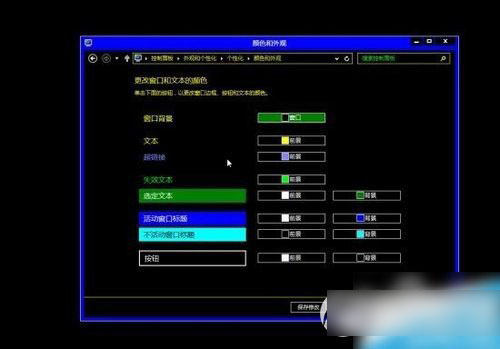
▲ 步驟 2:開啟色彩與外觀視窗並保持不關閉
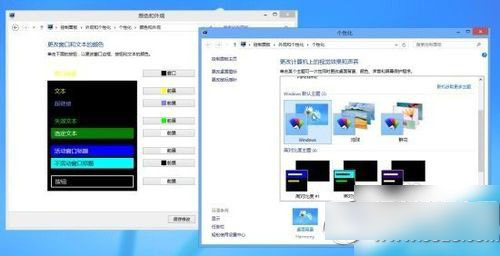
▲ 步驟 3:切回 Windows 預設主題
注意
- 此為非官方技巧,系統更新可能失效。
- 啟用 Aero 會增加 GPU 負載,筆電續航下降。
- Win8.1/10 官方不再支援 Aero 玻璃,建議接受 Modern 扁平化設計或使用第三方主題修補工具(如 Aero Glass for Win8.1+)。