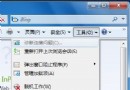
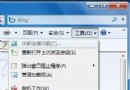
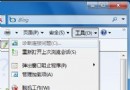
 Win7 將 IE8 設為預設瀏覽器:工具→網際網路選項→程式→設為預設值(若已是預設則按鈕為灰色)
Win7 將 IE8 設為預設瀏覽器: IE → 工具 → 網際網路選項 「程式」索引標籤 →「設為預設值」 若 IE 已是預設瀏覽器,按鈕會呈灰色不可點選。
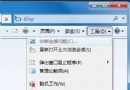 Win7 還原 IE8 預設值:工具→網際網路選項→進階→重置→再次重置→重啟 IE,可選同時刪除暫存檔/歷史記錄/Cookie/表單資料/密碼/InPrivate 篩選資料
Win7 還原 IE8 預設值步驟: IE → 工具 → 網際網路選項 「進階」索引標籤 →「重置」 再次點「重置」 → 重啟 IE 生效 預設不刪除暫存檔、歷史記錄
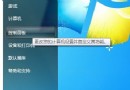 Win7 設定 IE8 彈出視窗攔截器是否提示/播放音效:控制台→網路與網際網路→網際網路選項→隱私權→設定→介面下方勾選/取消「攔截時播放音效」與「顯示通知列」
Win7 IE8 彈出視窗攔截器提示/音效設定: 開始 → 控制台 類別檢視選「網路與網際網路」 選「網際網路選項」 「隱私權」索引標籤 →「設定」 介面下方勾選/取消
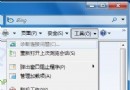 Win7 設定 LAN Proxy 伺服器:IE→工具→網際網路選項→連線→區域網路設定→勾選為 LAN 使用 Proxy→輸入位址/連接埠,進階可設詳細參數
Win7 LAN Proxy 伺服器設定: IE → 工具 → 網際網路選項 「連線」索引標籤 →「區域網路設定」 勾選「為 LAN 使用 Proxy 伺服器」 → 輸
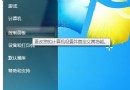 Win7 設定 IE 彈出視窗攔截器攔截等級:控制台→網路與網際網路→網際網路選項→隱私權→設定→下拉選單選擇攔截等級
Win7 IE 彈出視窗攔截器攔截等級設定: 開始 → 控制台 類別檢視選「網路與網際網路」 選「網際網路選項」 「隱私權」索引標籤 →「設定」 下拉選單選擇攔截等級
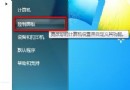 Win7 啟用/停用 IE 保護模式:控制台→網路與網際網路→網際網路選項→安全性→勾選/取消「啟用保護模式」
Win7 IE 保護模式開關: 開始 → 控制台 類別檢視下選「網路與網際網路」 選「網際網路選項」 「安全性」索引標籤 → 勾選/取消「啟用保護模式」即啟用/停用
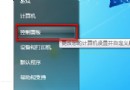 Win7 查看網路連線狀態:控制台→網路與網際網路→網路和共用中心→左上「變更介面卡設定」
Win7 查看網路連線狀態步驟: 開始 → 控制台 「網路與網際網路」 「網路和共用中心」 左上方「變更介面卡設定」即可查看所有網路介面卡狀態
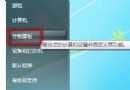 Win7 建立無線網路連線:控制台→網路與網際網路→網路和共用中心→設定新連線→連線到網際網路→無線→選擇搜尋到的無線網路→連線→輸入密碼,或直接右下角無線圖示連線
Win7 建立無線網路連線步驟: 開始 → 控制台 → 網路與網際網路 → 網路和共用中心 「設定新的連線或網路」 選「連線到網際網路」 → 下一步 點「無線」 右下角
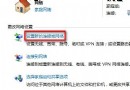 Win7 建立寬帶連線(PPPoE):設定新連線→連線到網際網路→寬帶(PPPoE)→輸入 ISP 資訊→連線
Win7 建立寬帶連線(PPPoE)步驟: 「設定新的連線或網路」 選「連線到網際網路」 → 下一步 點「寬帶(PPPoE)」 輸入 ISP 提供相關資訊 →「連線」
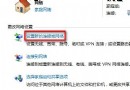 Win7 建立撥號連線:設定新連線→連線到網際網路→撥號→輸入 ISP 提供資訊→連線
Win7 建立撥號連線步驟: 「設定新的連線或網路」 選「連線到網際網路」 → 下一步 點「撥號」 輸入 ISP 提供相關資訊 →「連線」
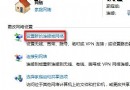 Win7 建立臨時無線網路(Ad-hoc):設定新連線→設定無線臨時網路→輸入網路名稱/密碼(可不設)→下一步,右下角無線圖示即可看到相關資訊
Win7 建立臨時無線網路步驟: 「設定新的連線或網路」 選「設定無線臨時網路」 → 下一步 閱讀介紹 → 下一步 設定網路名稱、密碼(可不設) → 下一步完成 右下
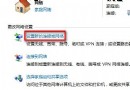 Win7 連線到工作區(VPN):設定新連線→連線到工作區→使用我的網際網路連線→輸入網址/帳號/密碼→連線,或直接撥號輸入電話號碼
Win7 連線到工作區步驟: 「設定新的連線或網路」 選「連線到工作區」 → 下一步 點「使用我的網際網路連線」 輸入網際網路位址 → 下一步 輸入使用者名稱/密碼 →
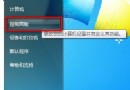 Win7 IE8 自動儲存網頁密碼開關:控制台→網路與網際網路→網際網路選項→內容→自動完成設定→勾選/取消「表單上的使用者名稱和密碼」,可選儲存前詢問
Win7 IE8 自動儲存網頁密碼開關: 控制台 → 網路與網際網路 → 網際網路選項 「內容」索引標籤 → 自動完成「設定」 勾選/取消「表單上的使用者名稱和密碼」啟
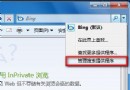 Win7 變更 IE8 預設搜尋提供者:搜尋欄下拉→管理搜尋提供者→尋找更多→加載項庫選擇(如新浪天氣)→加入→右鍵設為預設
Win7 IE8 變更預設搜尋提供者: IE 右上搜尋欄下拉 →「管理搜尋提供者」 左下「尋找更多搜尋提供者(F)...」進入加載項庫 選擇欲新增提供者(如新浪天氣搜尋
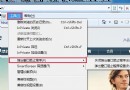 Win7 啟用/停用 IE8 彈出視窗攔截器:Alt+工具→彈出視窗攔截器→預設開啟,點「關閉攔截器」→是 即關閉;重新啟用同路徑點「啟用攔截器」→是
Win7 IE8 彈出視窗攔截器開關: IE 按 Alt → 工具 → 彈出視窗攔截器(預設開啟) 點「關閉視窗攔截器(B)」 →「是」即關閉 重新啟用:同路徑點「啟用
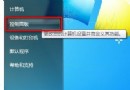 Win7 刪除 IE8 自動完成歷史記錄:控制台→網路與網際網路→網際網路選項→內容→自動完成設定→刪除自動完成歷史記錄,或一般索引標籤→刪除→勾選項目
Win7 刪除 IE8 自動完成歷史記錄兩種方式: 控制台 → 網路與網際網路 → 網際網路選項 → 內容 → 自動完成「設定」 →「刪除自動完成歷史記錄」 網際網路選
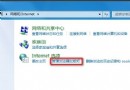 Win7 管理/停用 IE8 增益集:三種方式開啟管理介面,可依類型篩選、停用/啟用/刪除/設為預設,部分增益集僅能停用不可刪除
Win7 管理 IE8 增益集三種開啟方式: 控制台 → 網路與網際網路 → 管理瀏覽器增益集 IE → 工具 → 管理增益集 IE → 工具 → 網際網路選項 → 程
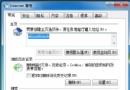 Win7 IE8 關閉多個分頁警告開關:工具→網際網路選項→一般→分頁設定→取消勾選「關閉多個分頁時發出警告」,或關閉視窗時勾選「總是關閉所有分頁」
Win7 IE8 關閉多個分頁警告開關: IE → 工具 → 網際網路選項 → 一般 → 分頁右側「設定」 取消勾選「關閉多個分頁時發出警告」 → 確定 → 重啟 IE
Win7 設定 IE8 彈出視窗攔截器是否提示/播放音效:控制台→網路與網際網路→網際網路選項→隱私權→設定→介面下方勾選/取消「攔截時播放音效」與「顯示通知列」
Win7 設定 LAN Proxy 伺服器:IE→工具→網際網路選項→連線→區域網路設定→勾選為 LAN 使用 Proxy→輸入位址/連接埠,進階可設詳細參數
Windows 建立字型捷徑安裝法:不佔系統碟空間、多系統共用、移除乾淨
TC 2.0 繪圖報錯「16 位元 MS-DOS 子系統遇到無效指令」?登錄檔補 VDD 解決
打造 USB-ZIP + USB-HDD 雙啟動隨身碟:量產工具 + UltraISO 完整實作
Win7 自訂介面文字大小:右鍵桌面→螢幕解析度→放大或縮小文字→設定自訂文字大小→輸入比例(如350%)→套用→立即登出