為什麼需要鎖定桌面壁紙?
在共用電腦或公共環境中,使用者常發現桌面壁紙被隨意更換,甚至被設定為不當圖片。為了維護電腦環境的一致性與專業形象,管理員可以透過 Windows 內建的「群組原則」功能,強制鎖定桌面壁紙,並禁止一般使用者修改。
操作步驟詳細說明
- 按下 Win + R 開啟「執行」視窗,輸入
gpedit.msc 並按 Enter,啟動「本機群組原則編輯器」。
- 在左側樹狀目錄中依序展開:
本機電腦原則 → 使用者設定 → 系統管理範本 → 桌面 → Active Desktop
- 在右側窗格找到「Active Desktop 壁紙」項目,雙擊開啟設定視窗。
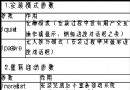
- 選擇「已啟用」,此時下方參數區塊會解鎖。在「壁紙名稱」欄位輸入指定圖片的完整路徑(例如
C:\Windows\Web\Wallpaper\Windows\img0.jpg)。
- 在「壁紙樣式」下拉選單中選擇顯示模式:置中、平鋪、拉伸、填滿或符合,依實際需求決定。
- 點擊「確定」套用設定。若要立即生效,可在命令提示字元執行
gpupdate /force 強制更新群組原則。
補充說明
- 此設定僅影響「使用者設定」層級,若需對所有使用者生效,請改至「電腦設定」下對應路徑操作。
- 指定的圖片檔案必須存在且具備讀取權限,否則壁紙會顯示為黑色或預設底色。
- 若需解除限制,將該原則改為「未設定」或「已停用」即可。
善用群組原則不僅能固定壁紙,還能集中管理桌面圖示、開始選單、控制台存取等眾多項目,是企業與學校電腦維護的利器。