Windows XP Windows 7 Windows 2003 Windows Vista Windows 綜合教學 Linux 系統教學
Windows 10 Windows 8 Windows 2008 Windows NT Windows Server 電腦軟體教學
您现在的位置: Windows教程網 >> Windows教程 >  >> Windows 綜合教學 >> Windows 技巧

Windows 7 關閉 UAC (使用者帳戶控制) 完整教學:滑桿調整、系統組態工具、命令列、註冊表多種方法

編輯:Windows 技巧

Windows 7 UAC (User Account Control) 完整關閉與調整指南:四種等級、系統組態工具、註冊表、命令列部署

UAC (使用者帳戶控制) 是 Windows Vista/7/8/10/11 的核心安全機制,透過權限提升提示防止惡意軟體靜默安裝、防止標準用戶誤改系統設定。但在特定情境 (自動化腳本測試、舊版相容軟體、嵌入式系統、離線環境) 下可能需要降低或關閉 UAC。本文提供完整調整方法與風險提醒。

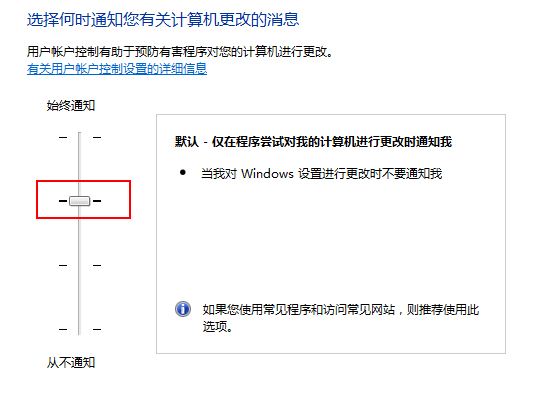
UAC 四種通知等級 (由高到低)

等級描述適用場景
永遠通知 (最高)程式嘗試變更電腦設定 → 提示;您變更 Windows 設定 → 提示。最安全。高安全需求環境、標準用戶日常使用
預設 - 僅在我安裝程式時通知程式嘗試變更 → 提示;您變更 Windows 設定 → 不提示 (預設)。大多數用戶平衡點
僅在我安裝程式時通知 (不調暗桌面)同預設,但提示視窗不調暗桌面 (Secure Desktop),可繼續操作其他視窗。需頻繁切換視窗回應提示的用戶
從不通知 (關閉 UAC)程式/您變更設定 → 完全不提示。標準用戶無法執行需管理員權限的動作 (直接失敗)。管理員帳戶擁有完整權限無提示。自動化測試、嵌入式/離線系統、極度相容需求 (高風險)

方法一:圖形介面「變更使用者帳戶控制設定」 (最直觀)

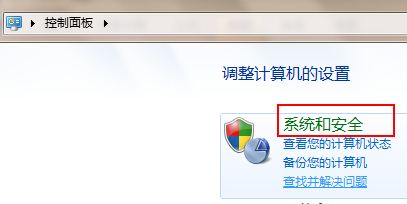
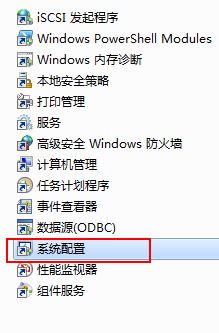
  1. 控制台 →「系統及安全性」→「管理工具」→「系統組態」(或 Win+R → `msconfig`)。
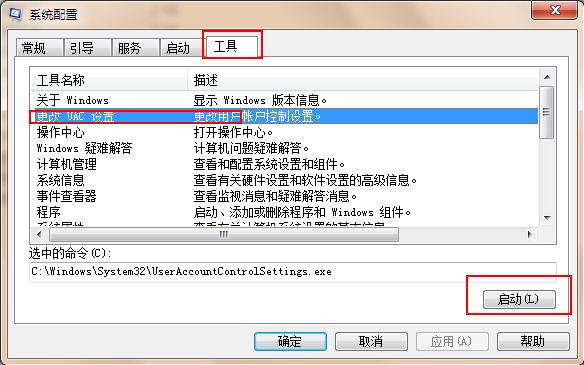
  2. 「工具」分頁 → 選擇「變更 UAC 設定」→「啟動」。
  3. 在滑桿視窗中拖曳至所需等級 (最下方 = 關閉) →「確定」。
  4. 重新開機生效 (部分等級即時生效,關閉 UAC 需重開機)。

控制台系統及安全性
管理工具
系統組態工具
系統組態工具分頁
UAC 滑桿視窗

方法二:直接執行 UAC 設定程式 (最快)

  • Win+R → `UserAccountControlSettings.exe` → Enter (直接開啟滑桿視窗)。
  • 或完整路徑:`C:\Windows\System32\UserAccountControlSettings.exe`。

方法三:註冊表修改 (自動化部署/群組原則)

; UAC 關鍵值 (需重開機)
[HKEY_LOCAL_MACHINE\SOFTWARE\Microsoft\Windows\CurrentVersion\Policies\System]
"EnableLUA"=dword:00000000  ; 0=關閉 UAC (需重開機), 1=啟用 (預設)
"ConsentPromptBehaviorAdmin"=dword:00000000  ; 管理員提示行為: 0=不提示(關閉), 5=預設(同意提示)
"ConsentPromptBehaviorUser"=dword:00000000  ; 標準用戶提示行為: 0=拒絕(不提示直接失敗), 3=預設(憑證提示)
"PromptOnSecureDesktop"=dword:00000000  ; 0=不使用安全桌面, 1=使用(預設)
"EnableInstallerDetection"=dword:00000000  ; 0=停用安裝程式偵測, 1=啟用(預設)
"EnableVirtualization"=dword:00000001  ; 檔案/登錄虛擬化 (相容舊程式), 建議保留 1
"FilterAdministratorToken"=dword:00000000  ; 內建 Administrator 權杖過濾, 0=完整權杖(不受 UAC 限制)

方法四:群組原則 (企業環境)

路徑:`電腦設定` → `Windows 設定` → `安全性設定` → `本機原則` → `安全性選項`

  • 「使用者帳戶控制: 以系統管理員核准模式執行所有管理員」 → `停用` (關閉 UAC 核心)。
  • 「使用者帳戶控制: 內建系統管理員帳戶的系統管理員核准模式」 → `停用`。
  • 「使用者帳戶控制: 提示權限提升時切換到安全桌面」 → `停用` (不調暗桌面)。
  • 「使用者帳戶控制: 僅對已簽署且已驗證的應用程式提示權限提升」 → `啟用` (更嚴格)。

⚠️ 關閉 UAC 的嚴重風險與後果

  • 惡意軟體靜默安裝/執行: 任何程式 (含網頁下載的惡意碼) 可在無提示下取得系統級權限 (管理員帳戶下)。
  • 標準用戶無法執行管理工作: 關閉 UAC 後,標準用戶嘗試執行需管理員權限的動作會直接報錯「存取被拒」,而非彈出憑證提示。
  • 虛擬化失效: `EnableVirtualization=0` 會導致舊版不支援 UAC 的程式寫入 `Program Files`/`HKLM` 失敗。
  • IE/Edge 保護模式失效: 依賴 UAC 的低權限進程隔離機制失效。
  • 合規性違規: 多數資安法規 (ISO 27001、GDPR、HIPAA、台灣資安法) 要求啟用權限提升機制。

折中建議:降低等級而非完全關閉

  • 將滑桿設為「僅在我安裝程式時通知 (不調暗桌面)」,保留程式安裝攔截,減少桌面調暗干擾。
  • 針對特定可信程式,建立「以管理員身分執行」捷徑或使用「工作排程器」以最高權限執行 (勾選「使用最高權限執行」),避免每次提示。
  • 開發/測試環境建議使用快照/還原點/虛擬機器快照,而非關閉 UAC。

UAC 是 Windows 最後一道防線,除非有極度正當理由並具備完整補償措施,強烈建議保持啟用 (至少預設等級)。

Copyright © Windows教程網 All Rights Reserved