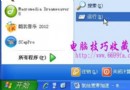
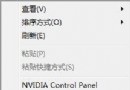
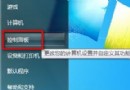
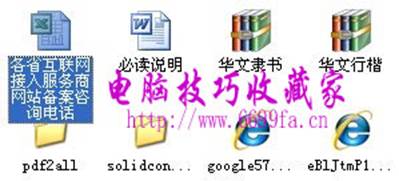
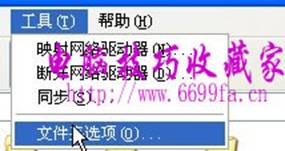
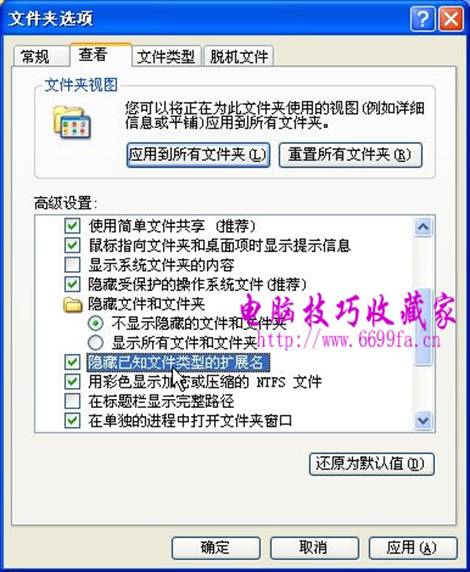
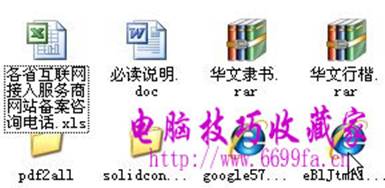
Windows 預設「隱藏已知檔案類型的副檔名」,導致 `report.docx` 僅顯示 `report`、`photo.jpg` 顯示 `photo`,甚至惡意檔 `virus.pdf.exe` 偽裝成 `virus.pdf` 欺騙使用者點擊執行。顯示副檔名是電腦安全與檔案管理的基本功。本文提供最快速的設定方法。
| 風險/不便 | 說明 |
|---|---|
| 惡意程式偽裝 | `invoice.pdf.exe` 顯示為 `invoice.pdf` 並使用 PDF 圖示,使用者雙擊執行病毒 |
| 無法辨識檔案類型 | 不知 `data` 是 `.csv`、`.txt` 還是 `.json`,無法選擇正確程式開啟 |
| 檔案關聯錯誤 | 誤將 `.psd` 關聯到記事本,導致專業檔案無法正常開啟 |
| 批次處理/腳本撰寫困難 | 指令列操作需完整檔名含副檔名,隱藏時易出錯 |
在「資料夾選項」→「檢視」分頁點擊「套用至所有資料夾」可全域生效;若僅想針對目前資料夾,請勿點擊該按鈕,直接「確定」離開即可 (該資料夾會記住此檢視模式)。
; 顯示副檔名 (建議值)
[HKEY_CURRENT_USER\Software\Microsoft\Windows\CurrentVersion\Explorer\Advanced]
"HideFileExt"=dword:00000000

; 隱藏副檔名 (預設值)
"HideFileExt"=dword:00000001
花 10 秒鐘設定顯示副檔名,能避免無數潛在的安全風險與操作困擾,強烈建議所有 Windows 使用者立即啟用。