Windows XP Windows 7 Windows 2003 Windows Vista Windows 綜合教學 Linux 系統教學
Windows 10 Windows 8 Windows 2008 Windows NT Windows Server 電腦軟體教學
您现在的位置: Windows教程網 >> Windows教程 >  >> Windows 綜合教學 >> Windows 技巧

解決 IE 瀏覽器「允許此網頁存取剪貼簿」反覆彈出提示

編輯:Windows 技巧

IE 瀏覽器停用「允許網頁存取剪貼簿」提示:安全性與便利性的平衡設定

IE 7/8/9/10/11 為了安全性,預設會在網頁嘗試透過腳本讀取/寫入剪貼簿時彈出確認對話框:「確定允許此網頁存取『剪貼簿』嗎?」。雖然保護隱私,但頻繁彈出極度干擾操作。本文說明如何透過「網際網路選項」將此提示改為「啟用」 (不再詢問直接允許) 或「停用」 (禁止存取),並說明安全性考量。

問題重現

在 IE 中複製/貼上文字、圖片,或使用網頁版編輯器 (如 Webmail、線上文書) 時,頻繁出現:

「確定允許此網頁存取『剪貼簿』嗎?」
[允許存取] [不允許存取]
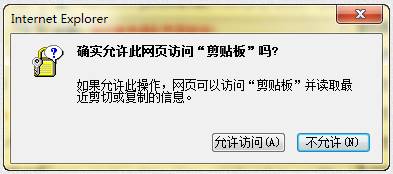
剪貼簿存取提示對話框

解決方法:調整安全性區域設定

  1. 在 IE 中按 Alt 鍵顯示功能表列,點選「工具」→「網際網路選項」。
  2. 切換到「安全性」分頁,確認選取「網際網路」區域圖示 (地球圖示),點擊「自訂等級...」。
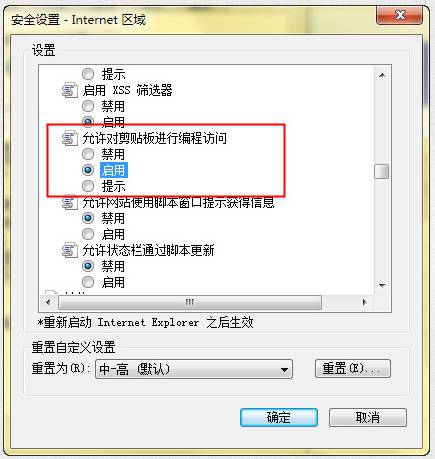
  3. 在「安全性設定 - 網際網路區域」視窗中,向下捲動尋找「允許對剪貼簿進行程式設計存取」選項。
  4. 將其設定為:
  • 啟用 (Enable): 不再詢問,直接允許 網頁腳本讀寫剪貼簿。最便利,但有安全風險 (惡意網頁可竊取剪貼簿敏感資料如密碼、信用卡號)。
  • 提示 (Prompt): 預設值,每次詢問。
  • 停用 (Disable): 禁止所有網頁腳本存取剪貼簿,複製貼上僅能透過鍵盤熱鍵 (Ctrl+C/V) 或右鍵選單進行。
  1. 點擊「確定」→ 確認安全性警告點擊「是」 → 再次點擊「確定」關閉選項視窗。
  2. 重新啟動 IE 瀏覽器使設定生效。

自訂安全性設定剪貼簿選項

安全性建議與替代方案

  • 受信任網站區域單獨設定: 在「安全性」分頁選取「信任的網站」 (綠色對勾圖示) →「自訂等級」→ 將剪貼簿存取設為「啟用」,並將常用可信網站 (如公司內部系統、常用 Webmail) 加入「信任的網站」清單。此為最佳平衡方案:可信網站無提示,不明網站仍受保護。
  • 使用現代瀏覽器: Chrome、Firefox、Edge 等現代瀏覽器採用更精細的權限模型 (如 Clipboard API 需使用者手勢觸發),不會頻繁彈出此類提示,建議遷移使用。
  • 重設瀏覽器設定: 若設定錯誤導致問題,可在「進階」分頁點擊「重設」恢復預設。

註冊表快速部署 (企業環境)

路徑:`HKEY_CURRENT_USER\Software\Microsoft\Windows\CurrentVersion\Internet Settings\Zones\3` (網際網路區域)
值名:`1407` (允許剪貼簿程式設計存取)
資料:`0`=啟用, `1`=提示(預設), `3`=停用

透過群組原則或登入腳本分發,可批次管理組織內所有電腦的此設定。

根據您的使用環境與風險承受度,選擇最適合的設定,在便利與安全之間取得平衡。

Copyright © Windows教程網 All Rights Reserved