Windows 7 電源計劃全攻略:快速切換、進階設定、命令列自動化、行動中心整合
電源計劃決定了 CPU 降頻策略、螢幕關閉時間、硬碟休眠、睡眠觸發條件等關鍵行為,直接影響效能、續航力與發熱。Windows 7 提供「平衡」、「省電」、「高效能」三大內建方案,並支援自訂與多種快速切換方式。本文整理四大切換方法,滿足從一般用戶到進階玩家的需求。
方法一:工作列電池/電源圖示快速切換 (最快)
- 左鍵點擊工作列右下角電池/電源圖示。
- 在彈出選單中直接點選想要的電源計劃 (平衡/省電/高效能/自訂)。
- 立即生效,無需確認。


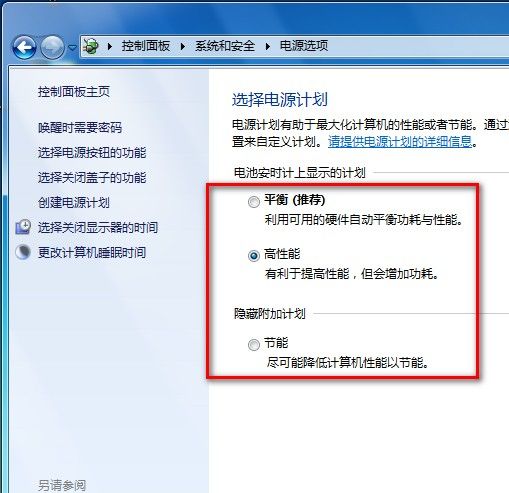
方法二:控制台「電源選項」完整管理 (最標準)
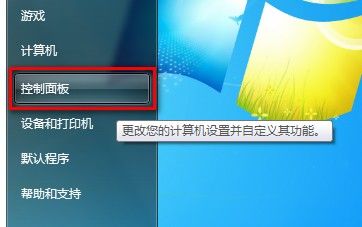
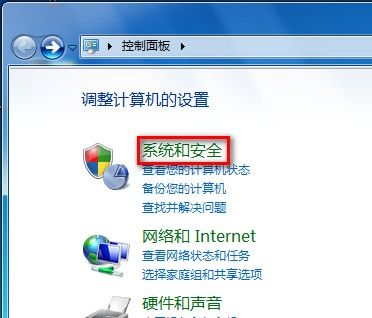
- 「開始」→「控制台」→「系統及安全性」→「電源選項」。
- 在「選擇或自訂電源計劃」頁面,點選想要的計劃單選鈕。
- 點擊計劃名稱右側的「變更計劃設定」可調整「關閉螢幕」、「使電腦進入睡眠」等基本參數。
- 點擊「變更進階電源設定」可深度調整 CPU 最大/最小狀態、PCI Express 節能、USB 選擇性暫停、顯示器亮度等 50+ 細項。
- 點擊「建立電源計劃」可依現有方案另存為自訂方案。

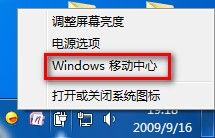
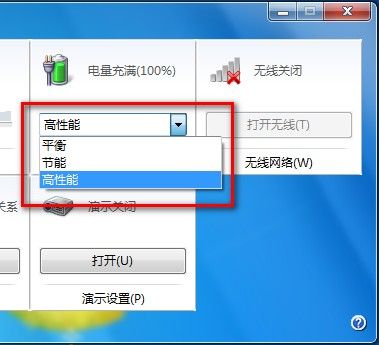
方法三:Windows 行動中心整合切換 (筆電專用)
- 右鍵點擊工作列電池圖示,選擇「Windows 行動中心」。
- 在「電源計劃」下拉選單中切換方案。
- 行動中心同時顯示電池狀態、螢幕亮度、音量、同步中心、投影模式等常用行動裝置設定,一站式管理。
方法四:命令列 `powercfg` 自動化切換與建立捷徑 (進階)
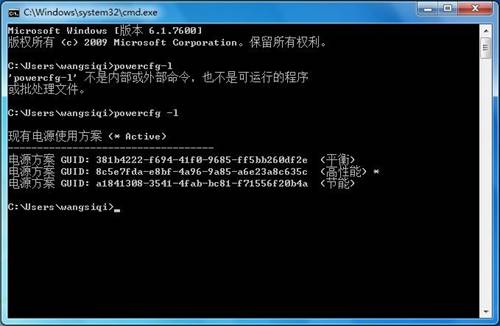
內建三大方案的固定 GUID:
- 平衡:`381b4222-f694-41f0-9685-ff5bb260df2e`
- 高效能:`8c5e7fda-e8bf-4a96-9a85-a6e23a8c635c`
- 省電:`a1841308-3541-4fab-bc81-f71556f20b4a`
切換指令:
powercfg -setactive 381b4222-f694-41f0-9685-ff5bb260df2e  (切換至平衡)
powercfg -setactive 8c5e7fda-e8bf-4a96-9a85-a6e23a8c635c  (切換至高效能)
powercfg -setactive a1841308-3541-4fab-bc81-f71556f20b4a  (切換至省電)
查詢所有方案 GUID (含自訂方案):
powercfg -l
建立桌面捷徑一鍵切換:
- 桌面右鍵→「新增」→「捷徑」。
- 位置輸入:`C:\Windows\System32\powercfg.exe -setactive <您的方案 GUID>`。
- 命名 (如「切換至高效能」),完成。
- 可進一步在捷徑內容→「快速鍵」設定熱鍵 (如 Ctrl+Alt+H),或搭配 AutoHotKey 腳本實現更彈性的熱鍵切換。
方案選擇建議
| 情境 | 建議方案 | 關鍵特性 |
|---|
| 日常辦公、網頁瀏覽、影音播放 | 平衡 (預設) | 動態調整 CPU 頻率,兼顧效能與省電 |
| 筆電離電源、長時間會議、輕度文書 | 省電 | 積極降低 CPU 最大狀態、縮短螢幕關閉/睡眠時間 |
| 遊戲、渲染、編譯、虛擬機器、基準測試 | 高效能 | CPU 鎖定最高頻率、關閉核心停駐、禁用選擇性暫停 |
| 特殊需求 (如伺服器常駐、特定週邊相容) | 自訂方案 | 依進階設定微調每個參數 |
掌握這四種切換方式,讓您的 Windows 7 在任何使用情境下都能以最適當的電源策略運作。