Windows XP Windows 7 Windows 2003 Windows Vista Windows 綜合教學 Linux 系統教學
Windows 10 Windows 8 Windows 2008 Windows NT Windows Server 電腦軟體教學
您现在的位置: Windows教程網 >> Windows教程 >  >> Windows 綜合教學 >> Windows 技巧

Windows 7 任務列自動隱藏設定教學:讓桌面更寬廣

編輯:Windows 技巧

想讓 Windows 7 桌面視野更開闊?啟用任務列自動隱藏功能是最簡單的方法。當滑鼠移離任務列時,它會自動滑入螢幕底部隱藏,騰出更多畫面空間給視窗應用;需要時只需將滑鼠指標移至螢幕底緣,任務列即會立即彈出。以下是完整設定步驟:

步驟 1:開啟任務列屬性視窗

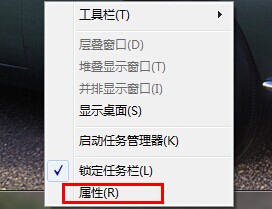
在任務列的空白處點擊滑鼠右鍵,從彈出的右鍵選單中選擇「屬性」。

任務列右鍵選單選擇屬性

步驟 2:勾選自動隱藏選項

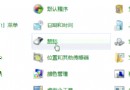
在「任務列與開始功能表屬性」視窗的「任務列」索引標籤下,找到並勾選「自動隱藏任務列」核取方塊,然後點擊「確定」儲存設定。
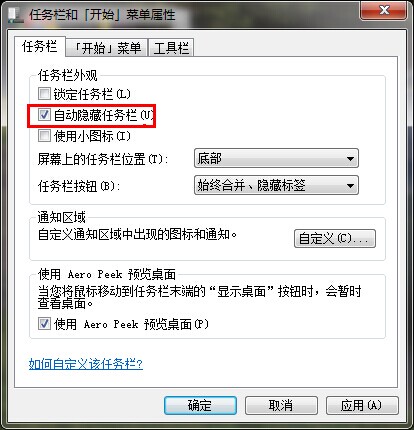
勾選自動隱藏任務列

步驟 3:確認隱藏效果

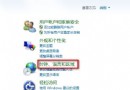
設定完成後,當滑鼠游標不在任務列區域時,任務列會自動收起隱藏,僅保留一條極細的邊緣線,桌面顯示區域瞬間變大。
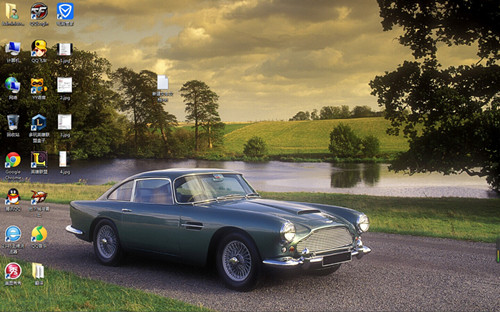
任務列自動隱藏效果

步驟 4:喚醒隱藏的任務列

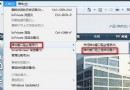
當需要使用任務列時,將滑鼠指標移動到螢幕底部原本任務列所在的位置,任務列會立即滑出顯示,操作完畢移開滑鼠又會自動隱藏。
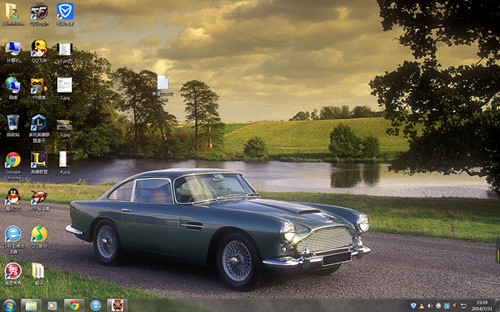
滑鼠移至底緣喚醒任務列

小提醒:若使用多螢幕設定,每個螢幕的任務列需分別設定;若想取消自動隱藏,只要回到屬性視窗取消勾選即可。

Copyright © Windows教程網 All Rights Reserved