VPN 連線成功但無法訪問公司內網,核心原因與逐步排除
PPTP/L2TP/IPsec VPN 撥號成功,代表隧道已建立、認證通過。無法存取內網(如 192.168.1.x、10.0.0.x)通常是路由、防火牆、閘道、DNS、子網重疊五大問題。本文提供系統化排查流程。
第一關:確認子網不重疊(最常見)
原則:VPN 客戶端所在區域網路(家用/咖啡廳)網段 不能 與 VPN 伺服器內網(公司 LAN)網段相同。
- 例:公司內網 192.168.1.0/24,家用路由器也設 192.168.1.0/24 → 封包不知該走 VPN 還是本地 → 無法存取。
- 解決:將家用/遠端路由器 LAN IP 改為不常用網段,如 192.168.88.0/24、10.10.10.0/24、172.16.0.0/24。
第二關:VPN 客戶端啟用「在遠端網路上使用預設閘道」
此選項決定所有流量(含上網)是否強制走 VPN 隧道。
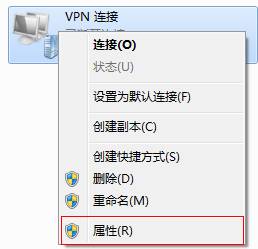
- 控制台 → 網路與網際網路 → 網路連線 → 右鍵 VPN 連線 → 內容。
- 網路分頁 → 選取「網際網路通訊協定第 4 版 (TCP/IPv4)」 → 內容 → 進階。
- 勾選「在遠端網路上使用預設閘道」 → 確定全關閉 → 重新撥號。
第三關:目標主機(內網伺服器/電腦)網路設定
- 正確的預設閘道:必須指向 VPN 伺服器的 LAN IP(如 192.168.1.1),才能將回傳封包送回 VPN 隧道。
- 防火牆:Windows 防火牆/第三方防火牆必須允許 VPN 客戶端 IP 池網段(如 172.16.0.0/24)存取對應埠(RDP 3389、SMB 445、HTTP 80 等)。
- 建議:在「進階安全性 Windows Defender 防火牆」新增輸入規則,允許來自 VPN 子網的連線。
第四關:VPN 伺服器端檢查
- 防火牆/ACL/MAC 過濾:確認未封鎖 VPN 虛擬介面(PPP adapter)或客戶端 IP 池。
- PPPoE 伺服器功能:若啟用且設「強制撥號」,未撥號的 VPN 客戶端無法上網(不影響內網存取)。
- 路由表:VPN 伺服器需有通往內網各網段的路由(通常直連 LAN 口已有)。
第五關:DNS 解析
- VPN 介面取得的 DNS 伺服器應指向公司內部 DNS(通常是 AD/DC IP)。
- 若無法解析內網主機名,手動在 VPN IPv4 設定指定 DNS,或編輯
C:\Windows\System32\drivers\etc\hosts。
快速驗證指令(於 VPN 連線後執行)
ipconfig /all                     :: 確認 VPN 介面 IP、閘道、DNS
ping <公司內網伺服器 IP>          :: 測試連通性
tracert <公司內網伺服器 IP>       :: 看封包路徑是否走 VPN 介面
nslookup <內網主機名>             :: 測試 DNS 解析
route print                       :: 檢查路由表優先順序
常見錯誤與對策速查表
| 現象 | 可能原因 | 解決 |
|---|
| 能 ping IP 不能 ping 主機名 | DNS 未指向內部 DNS | VPN 介面設定內部 DNS IP |
| 能 ping 閘道不能 ping 內網其他主機 | 目標主機防火牆/閘道錯誤 | 目標主機防火牆允許 VPN 子網、確認預設閘道 |
| 撥號瞬間網路斷線 | 「使用預設閘道」衝突/子網重疊 | 改家用路由器網段、勾選使用預設閘道 |
| 只有部分埠通(如 RDP 通、SMB 不通) | 防火牆規則/網路層級驗證 | 防火牆開放 445、啟用檔案與印表機共享 |
核心口訣:子網不重疊 → 勾選預設閘道 → 目標主機閘道正確 → 雙向防火牆放行 → DNS 指向內部。逐項驗證,必找到癥結。