Windows 7 系統還原設定完整指南
系統還原是 Windows 7 內建的保護機制,能在系統發生問題時將電腦還原至先前的狀態。合理配置系統還原設定,不僅能確保關鍵時刻有可用的還原點,也能避免還原點佔用過多磁碟空間。本文將詳細說明如何進入系統還原設定介面、啟用或停用保護、調整最大使用空間,以及手動建立還原點的操作步驟。
一、進入系統還原設定介面
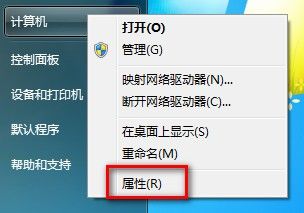
- 在「開始」功能表中,右鍵點擊「電腦」,選擇「內容」。
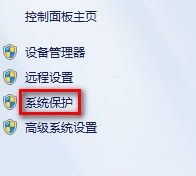
- 在左側面板點擊「系統保護」。
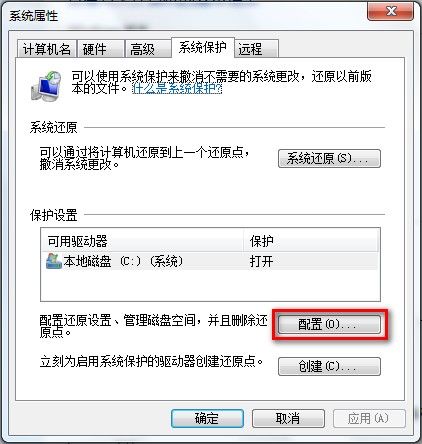
- 在「系統保護」分頁中,選擇欲設定的磁碟機(通常為 C:),點擊「設定」按鈕。
二、配置還原設定選項
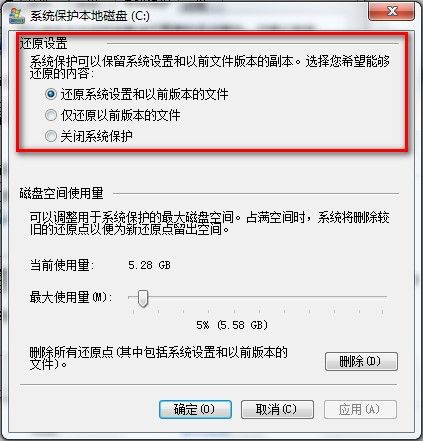
在「系統保護」設定視窗中,您可以進行下列操作:
- 啟用系統保護: 選擇「還原系統設定和舊版檔案」,讓 Windows 自動建立還原點。
- 停用系統保護: 選擇「關閉系統保護」,將刪除該磁碟機上所有現有還原點並停止建立新還原點(不建議對系統碟執行)。
- 調整最大使用量: 拉動「最大使用量」滑桿,建議保留 5%~10% 的磁碟空間給還原點使用。
- 立即建立還原點: 點擊「建立」按鈕,輸入描述名稱,即可手動建立一個還原點。
- 刪除所有還原點: 點擊「刪除」按鈕,可清除該磁碟機上所有還原點以釋放空間。
三、建議與注意事項
- 系統碟 (C:) 強烈建議保持「啟用系統保護」,並預留足夠空間(至少 5GB 以上)。
- 資料碟 (D:, E: 等) 視個人需求決定是否啟用;若磁碟空間緊張,可關閉以節省空間。
- 安裝新驅動程式、Windows 更新或大型軟體前,建議手動建立一個還原點,以便日後快速回滾。
- 定期檢查還原點佔用空間,若過大可透過「磁碟清理」的「清理系統檔案」→「更多選項」→「系統還原與陰影複製」進行清理。
妥善設定系統還原,能為您的 Windows 7 系統提供一道可靠的安全防線,關鍵時刻讓您輕鬆挽回損失。