Windows XP Windows 7 Windows 2003 Windows Vista Windows 綜合教學 Linux 系統教學
Windows 10 Windows 8 Windows 2008 Windows NT Windows Server 電腦軟體教學
您现在的位置: Windows教程網 >> Windows教程 >  >> Windows 綜合教學 >> Windows 技巧

IE 瀏覽器「離線工作」模式解除教學:恢復正常上網

編輯:Windows 技巧

當網路連線中斷或路由器未開啟時,Internet Explorer 可能會自動切換到「離線工作」模式,導致即使網路恢復仍無法瀏覽網頁,畫面持續提示「目前沒有可用的 Internet 連線」。以下是快速解除離線模式、恢復正常上網的步驟:

現象說明

開啟 IE 後出現「要選擇離線工作還是重試」對話框,若誤點「離線工作」,瀏覽器會記住此設定。之後即使網路已通,IE 仍維持離線狀態,無法載入任何網頁。
IE 離線工作提示畫面

解除離線工作模式步驟

  1. 開啟 Internet Explorer 瀏覽器。
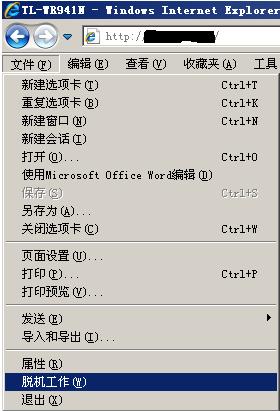
  2. 點選選單列的「檔案」(若未顯示選單列,按 Alt 鍵暫時呼叫)。
  3. 在下拉選單中找到「離線工作」選項,若前方有勾選記號,點擊一次取消勾選。

取消勾選後,IE 即會立即嘗試連線,網頁應可正常載入。若選單列找不到該選項,也可透過「工具」→「Internet 選項」→「連線」索引標籤,確認「永不撥號連線」已勾選,並取消任何撥號設定。

預防建議

  • 確認路由器/數據機電源開啟、網路燈號正常後再開啟瀏覽器。
  • 習慣使用「重試」而非「離線工作」按鈕。
  • 若頻繁發生,檢查網路卡驅動程式與 TCP/IP 設定是否正確。
Copyright © Windows教程網 All Rights Reserved