Windows 7 Aero Peek (桌面預覽) 功能開關教學:一秒看清桌面小工具、暫存檔、桌面圖示
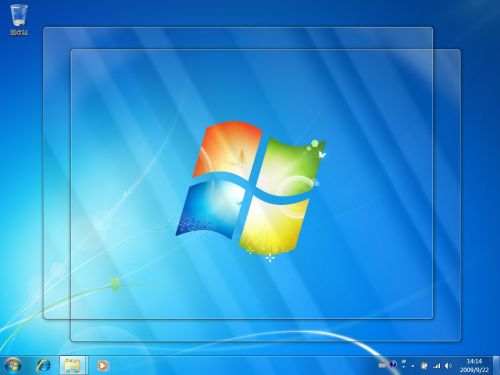
Aero Peek 是 Windows 7 標志性功能之一:將滑鼠游標移至工作列最右側的「顯示桌面」長條按鈕 (或按 Win+Space),所有開啟的視窗瞬間變成玻璃半透明,讓您「看穿」視窗看到桌面上的小工具、捷徑、暫存檔案。本文說明啟用/停用開關與使用技巧。
操作步驟
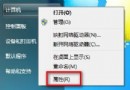
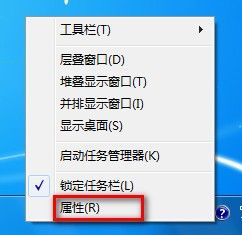
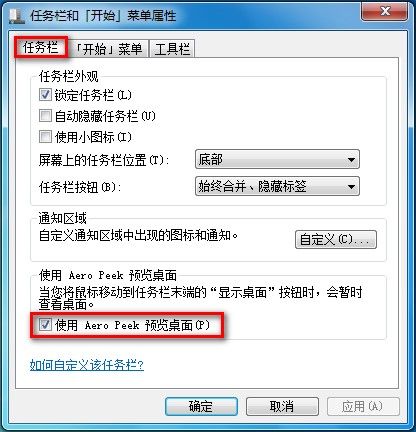
- 工作列空白處右鍵 →「內容」。
- 「工作列」分頁 → 勾選/取消勾選 「使用 Aero Peek 預覽桌面」。
- 點擊「套用」→「確定」。
使用方式
- 滑鼠懸停: 將游標移至工作列最右端細長的「顯示桌面」按鈕上 (不點擊),保持約 0.5 秒,所有視窗變透明,顯示桌面。
- 鍵盤熱鍵: Win + Space (按住不放持續預覽,放開恢復視窗)。
- 點擊按鈕: 點擊「顯示桌面」按鈕 = 最小化所有視窗 (等同 Win+D),再次點擊還原。
前置條件與限制
- 需啟用 Aero 主題 (「個人化」→ 選擇「Aero 主題」任一),基本/經典主題不支援。
- 需正確安裝顯示卡驅動程式,支援 WDDM 1.1、DirectX 9.0c、Pixel Shader 2.0 以上。
- Windows 7 Starter / Home Basic 版本不支援 Aero,此選項會灰色無法勾選。
- 遠端桌面連線時,Aero Peek 通常在客戶端停用 (視遠端桌面設定)。
效能影響與停用理由
- 啟用 Aero Peek 需桌面視窗管理員 (DWM) 維護視窗縮圖與玻璃效果,佔用顯示記憶體與 GPU 資源。
- 在舊款顯示卡 (如 Intel GMA 950、ATI Radeon X1000 系列) 或記憶體 < 1GB 系統上,可能導致視窗切換延遲、游標拖曳卡頓。
- 停用 Aero Peek 可釋放少量資源,但失去「快速瞥視桌面」便利性。
註冊表控制 (部署/腳本)
; 啟用 Aero Peek (1)
[HKEY_CURRENT_USER\Software\Microsoft\Windows\CurrentVersion\Explorer\Advanced]
"TaskbarGlomLevel"=dword:00000001  (同時控制合併行為)
"EnableAeroPeek"=dword:00000001

; 停用 Aero Peek (0)
"EnableAeroPeek"=dword:00000000
視您的硬體規格與操作習慣,決定是保留這項「魔法玻璃」功能,還是換取極致的介面回應速度。