Windows 7 工作列預設使用「大圖示」 (約 32x32 像素),適合觸控螢幕與高解析度顯示器;但對於傳統滑鼠鍵盤操作、較小螢幕 (如 1366x768 筆電)、或習慣開啟大量程式的用戶,「小圖示」 (約 16x16 像素) 能顯著增加可見的程式按鈕數量,節省寶貴的工作列空間。本文說明切換方法與影響範圍。
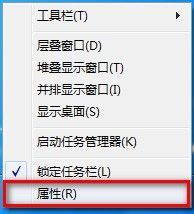


| 項目 | 大圖示 (預設) | 小圖示 |
|---|---|---|
| 工作列高度 | 約 40 像素 | 約 30 像素 (節省 ~25% 垂直空間) |
| 程式按鈕寬度 | 較寬 (含圖示+文字標籤) | 較窄 (僅圖示,文字隱藏或合併) |
| 可見程式按鈕數 | 較少 | 顯著增加 (視解析度而定) |
| 觸控友善度 | 佳 (大擊區) | 差 (易誤觸) |
| 系統托盤圖示大小 | 大 | 小 (同步縮小) |
| 時間/日期顯示 | 兩行 (日期+時間) | 一行 (僅時間,日期需點擊展開) |
| 快速啟動/釘選程式圖示 | 大 | 小 |
; 小圖示 (1)
[HKEY_CURRENT_USER\Software\Microsoft\Windows\CurrentVersion\Explorer\Advanced]
"TaskbarSmallIcons"=dword:00000001

; 大圖示 (0)
"TaskbarSmallIcons"=dword:00000000
根據您的螢幕尺寸、操作習慣、視力需求,靈活切換工作列圖示大小,打造最順手的操作環境。