Windows 7 桌面背景設定全攻略:靜態單張、動態輪播、多螢幕跨螢幕、瀏覽自訂資料夾
桌面背景是個人化電腦的第一步。Windows 7 提供豐富的內建圖片、支援本地/網路資料夾輪播、多種圖片位置模式 (填滿/調整/平鋪/置中/跨螢幕),並能自訂輪播間隔與隨機順序。本文詳細說明完整操作流程。
操作步驟
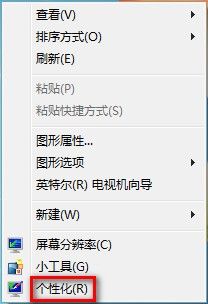
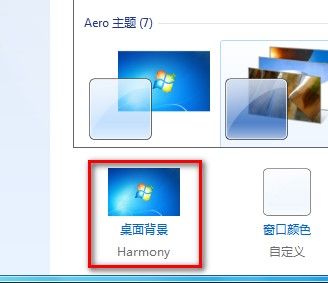
- 在桌面空白處右鍵 → 選擇「個人化」。
- 點擊視窗下方的「桌面背景」連結。
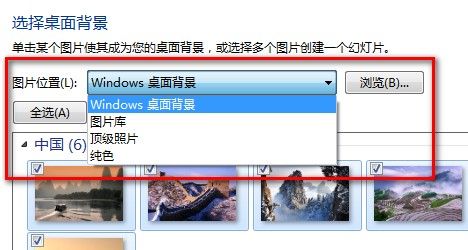
- 選擇圖片來源:
- 下拉選單選擇「Windows 桌面背景」 (內建主題圖片)、「圖片庫」、`固態硬碟` 等庫位置,或點擊「瀏覽...」選擇任意資料夾 (含網路磁碟機)。
- 選擇圖片: 在縮圖清單中勾選一張 (單張) 或多張 (輪播)。
- 設定圖片位置 (關鍵): 底部下拉選單:
- 填滿: 縮放裁切使圖片完全覆蓋螢幕 (可能變形/裁切)。
- 調整 (建議): 保持長寬比縮放至螢幕邊緣 (可能有黑邊)。
- 平鋪: 小圖片重複鋪滿螢幕 (適合紋理圖)。
- 置中: 圖片置中顯示,四周保留桌面顏色。
- 跨螢幕: 多螢幕時 將一張寬圖橫跨所有螢幕 (需解析度總寬度匹配)。
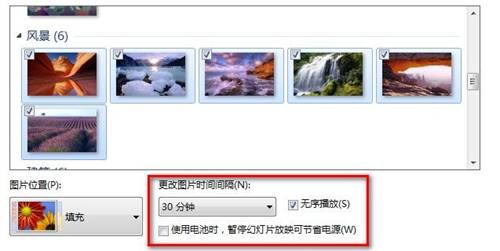
- 輪播設定 (勾選多張時生效):
- 「每隔」下拉選單設定切換間隔 (10 秒 ~ 1 天)。
- 勾選「隨機播放」打亂順序。
- 勾選「在電池供電時暫停輪播」省電 (筆電適用)。
- 點擊「儲存變更」完成。
進階技巧
- 動態主題 (主題套件): 在「個人化」主視窗點擊「線上取得更多主題」或安裝 `.themepack`/`.deskthemepack` 檔案,可一次套用背景輪播 + 視窗顏色 + 音效 + 螢幕保護程式。
- Bing 每日美圖自動更新: 使用第三方工具 (如 Bing Wallpaper、Dynamic Theme) 每日自動下載並設定為桌布。
- 多螢幕不同背景: Win 7 原生不支援不同螢幕不同背景,需第三方工具 (DisplayFusion、UltraMon、Actual Multiple Monitors) 實現。
- 鎖定畫面背景 (非桌面背景): Win 7 無原生鎖定畫面背景設定,僅桌面背景。
常見問題
| 現象 | 原因/解決 |
|---|
| 背景變黑 / 無法更換 | 主題服務 (`Themes`) 未啟動;或系統檔案損壞 (`sfc /scannow`) |
| 輪播不切換 | 「在電池供電時暫停輪播」勾選且筆電未插電;或間隔設太長 |
| 跨螢幕圖片變形 | 圖片寬度不等於所有螢幕解析度寬度總和 |
| 網路資料夾圖片不顯示 | 需先對應網路磁碟機 (指派磁碟機代號) 再加入圖片庫 |
打造專屬視覺風格,從一張適合的桌面背景開始。