Windows XP Windows 7 Windows 2003 Windows Vista Windows 綜合教學 Linux 系統教學
Windows 10 Windows 8 Windows 2008 Windows NT Windows Server 電腦軟體教學
您现在的位置: Windows教程網 >> Windows教程 >  >> Windows 綜合教學 >> Windows 技巧

Explorer.exe 錯誤頻傳?六大常見原因與完整解決方案總整理

編輯:Windows 技巧

「Explorer.exe 遇到問題需要關閉」是 Windows 使用者常見的惱人錯誤,導致桌面、工作列、檔案總管全部消失。本文整理六大主因與對應解法,助你精準除錯。

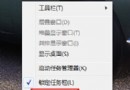
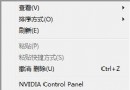
1. 第三方右鍵擴充套件衝突(最常見)

  • 清華紫光輸入法 3.0: 卸載改用其他輸入法即可解決;4.0 版已修正此問題。
  • 蘋果美化版 WinRAR: 卸載後錯誤消失,建議改用官方版。
  • Alcohol 120% / 52% 虛擬光碟機: 在特定系統(如番茄園)易衝突,卸載嘗試。

排查技巧: 近期安裝過何軟體?嘗試以「清理啟動」或「安全模式」驗證是否為第三方殼擴充套件導致。

2. Explorer.exe 檔案本身損毀或被替換

正常 explorer.exe 大小約 237~238 KB(視 Service Pack 而定)。若大小不符,可能被惡意程式替換或損毀。

修復步驟:

  1. 從同版本乾淨系統複製一份 explorer.exe。
  2. 開啟工作管理器(Ctrl+Shift+Esc),結束 explorer.exe 進程。
  3. 「檔案」→「新增工作」→ cmd,將備份檔複製至 %SystemRoot%(通常是 C:\Windows 或 C:\WINNT)。
  4. 再「新增工作」輸入 explorer.exe 重啟殼程式。

3. 病毒/惡意程式殘留檔案(wc98pp.dll、usign.dll)

  • wc98pp.dll:屬 Web Compiler 相關檔,雖本身無害,但刪除常能解決 Explorer 錯誤,並須清理登錄檔殘留鍵值。
  • usign.dll:與上述類似,刪除兩者亦可清除 IE 彈出廣告。

建議先完整掃毒,再手動清理。

4. 硬體讀取逾時(光碟機、外接裝置)

系統嘗試讀取損壞光碟、故障 USB 裝置或網路磁碟機時逾時,會觸發 Explorer 錯誤訊息。排除法:拔除所有非必要外接裝置、取出光碟測試。

5. 系統核心錯誤

若上述皆無效,可能涉及核心檔案(ntoskrnl.exe、hal.dll 等)損毀,建議執行 sfc /scannow 或修復安裝/重灌系統。

6. 記憶體硬體故障

有案例更換記憶體模組後解決。若懷疑記憶體,可用 MemTest86 循環測試數小時驗證。

除錯建議順序

  1. 回想近期安裝軟體 → 移除可疑殼擴充套件
  2. 掃毒 + 檢查 explorer.exe 大小
  3. 拔除外接裝置、換光碟機測試
  4. sfc /scannow 修復系統檔
  5. 記憶體測試
  6. 重灌系統(最後手段)

依序排查,多數案例可在前三步解決。

Copyright © Windows教程網 All Rights Reserved