Windows 內建「磁碟管理」工具功能強大且免安裝,是為新購行動硬碟進行初始化、分區、格式化的首選方案。以下為標準作業流程(以 NTFS 格式為例)。
操作步驟
- 開啟磁碟管理
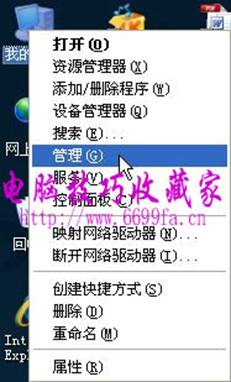
右鍵「此電腦/我的電腦」→「管理」→ 左側「儲存體」→「磁碟管理」
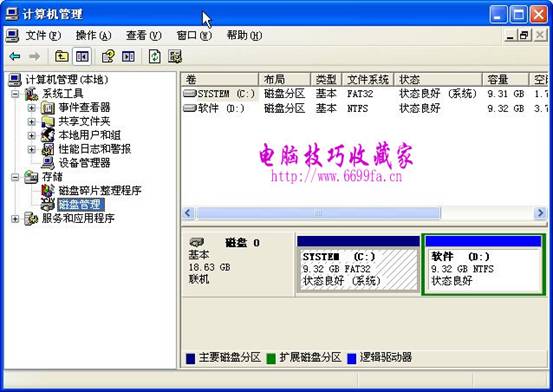
- 初始化新磁碟
全新硬碟會跳出「初始化磁碟」視窗,勾選該磁碟(通常為磁碟 1、2...)→ 選擇分割區樣式:
🔘 MBR:相容性最佳,支援 ≤2TB 分區
🔘 GPT:支援 >2TB、UEFI 開機、現代系統首選
→ 確定完成初始化,顯示為「未配置」
- 建立新分區
在「未配置」區域右鍵 → 「新增簡單磁碟區」→ 啟動精靈
- 指定分區大小
單一分區輸入完整容量;多重分區依需求分配(建議保留 100GB+ 給系統備份映像)
- 指派磁碟機代號
接受預設或自訂代號(如 E:、F:...)
- 格式化分區
📁 檔案系統:NTFS(支援 >4GB 單一檔案、權限控制、壓縮、加密)
🏷 磁碟區標籤:自訂名稱(如「行動備份」、「媒體庫」)
⚡ 執行快速格式化:務必勾選,否則全盤掃描需數小時
📏 配置單位大小:預設(4096 位元組)即可
- 完成
點選「完成」,新分區即出現在檔案總管中,可正常讀寫
進階技巧
- 多重分區規劃:建議
第1分區(200GB)存媒體檔 + 第2分區(剩餘)存備份/文件,利於管理
- 轉換為動態磁碟:需跨磁碟跨區(Spanned/Striped)時使用,一般單顆行動碟不建議
- 變更磁碟機代號:右鍵分區 → 「變更磁碟機代號和路徑」→ 固定代號避免插拔順序變動
常見問題
- ❓ 為何顯示容量比標示少?
- 廠商用 1000 進位(1TB=1000GB),系統用 1024 進位(1TiB≈931GiB),屬正常現象
- ❓ 格式化後無法在 Mac 讀寫?
- NTFS 在 macOS 僅預設唯讀,需安裝 Paragon NTFS / Tuxera NTFS 或改用 exFAT(跨平台但無權限/日誌功能)
- ❓ 分區後想合併?
- 右鍵分區 → 「刪除磁碟區」→ 相鄰未配置空間右鍵 → 「擴展磁碟區」
善用內建工具,無需第三方軟體即可專業級完成行動硬碟部署。