Windows XP Windows 7 Windows 2003 Windows Vista Windows 綜合教學 Linux 系統教學
Windows 10 Windows 8 Windows 2008 Windows NT Windows Server 電腦軟體教學
您现在的位置: Windows教程網 >> Windows教程 >  >> Windows 綜合教學 >> Windows 技巧

Windows 建立多使用者帳號完整教學:權限規劃與密碼設定

編輯:Windows 技巧

共用電腦時,為每位使用者建立獨立帳號不僅能保護隱私、保留個人化設定,更是區網共享權限控管的基礎。Windows 提供「系統管理員」與「標準使用者」兩種權限層級,善用它們能兼顧便利與安全。
建立帳號步驟

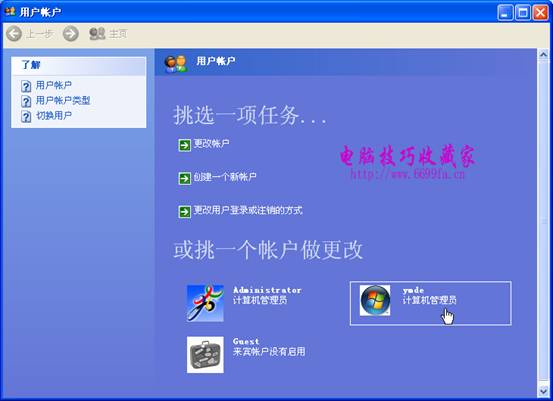
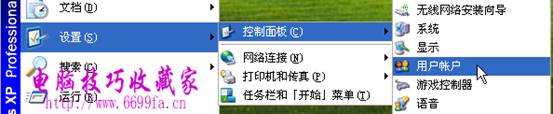
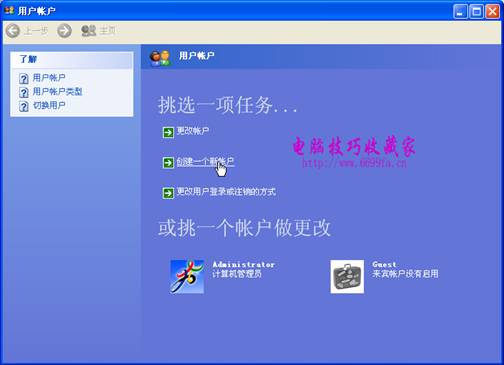
  1. 開啟「控制台」→「使用者帳號」→「管理其他帳號」→「建立新帳號」

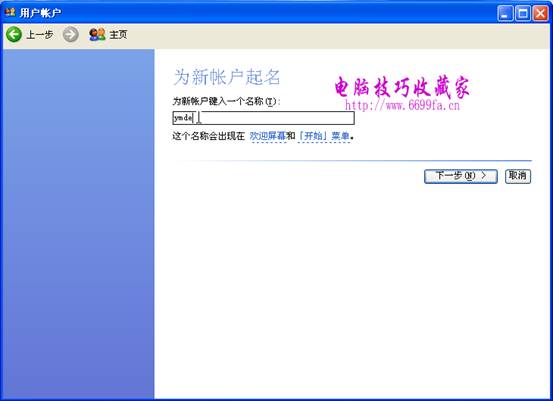
  1. 輸入帳號名稱 → 下一步

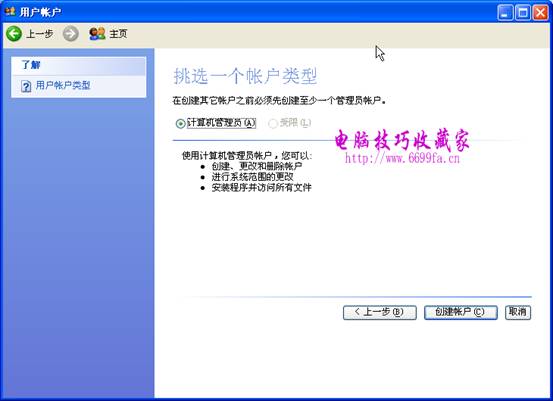
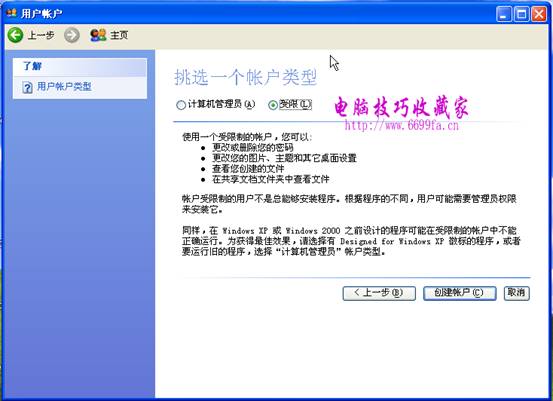
  1. 選擇帳號類型(關鍵決策)

權限類型適用對象核心權限差異
系統管理員電腦擁有者、技術支援者安裝軟體、修改系統設定、管理所有帳號、存取所有檔案、執行提權指令
標準使用者家人、同事、兒童、臨時使用者僅能使用已安裝程式、修改個人設定、存取自身檔案、無法安裝軟體/變更系統設定

⚠ 規則: 系統至少需保留一個啟用的系統管理員帳號。若原本僅有單一管理員帳號,建立第一個新帳號時會強制設為管理員;之後新增才可選擇標準使用者。
  1. 點選「建立帳號」完成基本建立
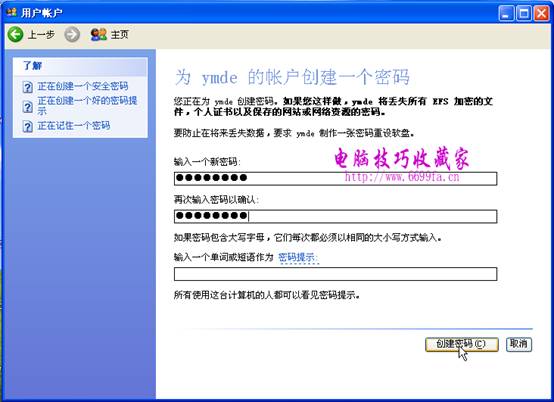
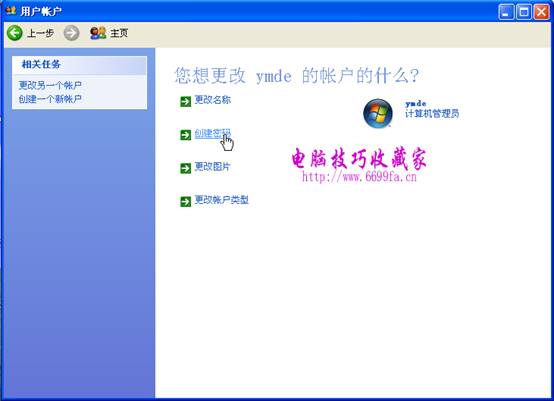
  1. 設定登入密碼(強烈建議)
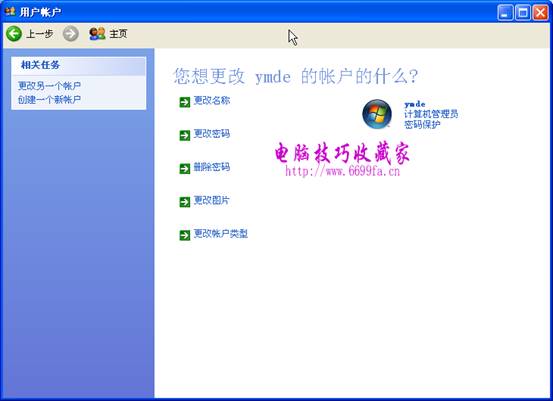
    返回帳號清單 → 點選新帳號 → 「建立密碼」→ 輸入兩次密碼 + 密碼提示 → 確定

  1. 後續管理選項
    帳號建立後可隨時:變更帳號類型、移除密碼、變更密碼、設定家長控制、刪除帳號

最佳實踐建議

  • 🏠 家庭環境:擁有者 1 個管理員帳號 + 家人各 1 個標準帳號 + 兒童啟用「家長控制」限制應用/時間
  • 🏢 辦公環境:IT 保留 1 個管理員帳號 + 員工各 1 個標準帳號 + 透過群組原則統一管控
  • 🔐 密碼原則:最少 8 碼、含大小寫/數字/符號、避免生日/姓名、定期更換
  • 👤 來賓帳號:臨時使用者啟用內建 Guest 帳號(預設停用),用完即停用,不留痕跡

進階:本機使用者與群組

輸入 lusrmgr.msc 可進行更精細的群組成員管理、帳號鎖定/解鎖、密碼原則強制等企業級設定。

良好的帳號權限規劃,是資安防護的第一道防線,亦是共用電腦和諧共處的基石。

Copyright © Windows教程網 All Rights Reserved