Windows XP Windows 7 Windows 2003 Windows Vista Windows 綜合教學 Linux 系統教學
Windows 10 Windows 8 Windows 2008 Windows NT Windows Server 電腦軟體教學
您现在的位置: Windows教程網 >> Windows教程 >  >> Windows 綜合教學 >> Windows 技巧

無軟碟機電腦優化三部曲:BIOS、系統、註冊表全搞定

編輯:Windows 技巧

局域網環境下無軟碟機電腦優化必要性

許多內部電腦無軟碟機,若不優化,啟動時 BIOS 仍搜尋軟碟機、系統屬性仍掃描新軟碟機、各對話框仍顯示 A 盤,誤點需等待漫長偵測,極度惱人。三步驟徹底解決。

1. BIOS 設定:關閉開機尋找軟碟機

進入 BIOS → BIOS Features Setup → Boot Up Floppy Seek 設為 Disabled。開機不再對軟碟機尋道測試,省時。AWARD/AMI BIOS 同理。

2. 系統屬性:取消啟動時搜尋新軟碟機

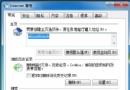
「我的電腦」右鍵→內容→「效能」→「進階設定」→「檔案系統」→「軟碟」頁籤,取消「每次啟動電腦時都搜尋新的軟碟機」核取方塊。

3. 註冊表:徹底隱藏 A 盤代號

  1. 執行 Regedit,展開 HKEY_CURRENT_USER\Software\Microsoft\Windows\CurrentVersion\Policies\Explorer。
  2. 右鍵空白處→新增→二進位值,命名 NoDrives。
  3. 雙擊修改數值為 01000000(十六進位),確定。
  4. 關閉註冊表,無需重開機。開啟「我的電腦」即發現 A 盤消失。

需用軟碟機時,刪除該二進位值即可恢復。三步驟讓無軟碟機電腦清爽好用。

Copyright © Windows教程網 All Rights Reserved