想讓電腦自動定時開關機?無需第三方軟體,善用主機板 BIOS 定時開機與 Windows 內建「工作排程器」即可輕鬆實現全自動化管理。
一、BIOS 設定定時開機
- 開機時連按 Delete 進入 BIOS 設定介面。
- 尋找 Power Management Setup(電源管理)選單。
- 將 Automatic Power Up 或 Resume By Alarm 設為 Enabled。
- 在 Date (of Month) Alarm 設定日期(0 表每天),Time (hh:mm:ss) Alarm 設定時間。
- 按 Esc 返回主選單,選 Save & Exit Setup,按 Y 確認儲存並重開機。
注意: 需主機板支援此功能,現代主機板幾乎皆有,但選單名稱可能不同,請參考主機板手冊。
二、Windows 工作排程器設定定時關機
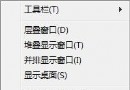
- 開啟 控制台 → 系統工具 → 排程工作(或執行
taskschd.msc)。
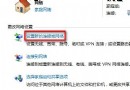
- 點選右側 建立基本工作,命名如「定時關機」。
- 觸發條件選 每天 或依需求設定,指定執行時間。
- 動作選 啟動程式,程式輸入:
C:\Windows\System32\rundll32.exe,引數輸入:user.exe,ExitWindows(注意逗號為半形、前後無空格)。
- 完成精靈,回到工作清單,右鍵該工作 → 內容 → 條件/設定 微調(如僅在網路可用時執行等)。
驗證與補充
- 設定完成後,可在排程工作庫中手動執行測試關機是否生效。
- 若需取消,直接停用或刪除該排程工作即可。
- 搭配 BIOS 定時開機,即可構建完整的「無人值守定時開關機」流程,適合下載、備份、錄影等場景。