Windows 7 引入「工作列按鈕合併」機制:同一程式的多個視窗預設合併為單一按鈕,滑鼠懸停顯示縮圖預覽。但您可以改為「工作列滿時才合併」或「永不合併 (傳統模式)」,並控制是否顯示按鈕上的文字標籤。本文詳細比較三種模式差異與適用場景。
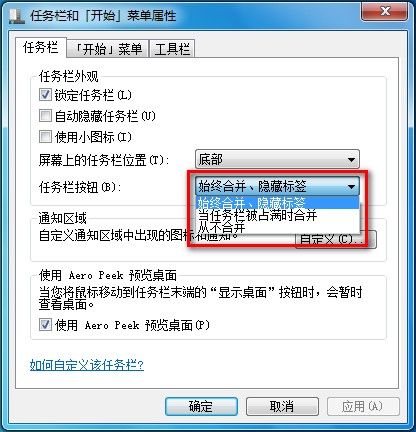

| 特性 | 永遠合併, 隱藏標籤 (預設) | 工作列滿時合併 | 永不合併 |
|---|---|---|---|
| 同程式多視窗 | 單一按鈕 (疊合) | 寬裕時獨立,擁擠時合併 | 永遠獨立按鈕 |
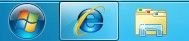
| 按鈕內容 | 僅圖示 | 獨立時:圖示+標籤;合併時:僅圖示 | 圖示+完整標題 |
| 切換視窗方式 | 點擊按鈕→選縮圖 / Win+數字 | 直接點擊按鈕 / 合併時選縮圖 | 直接點擊按鈕 |
| 空間效率 | 最高 | 中等 (動態) | 最低 |
| 辨識度 | 需懸停看縮圖 | 寬裕時直觀,擁擠時需懸停 | 最高 (標題全見) |
| 適用場景 | 寬螢幕、習慣鍵盤切換、開啟大量視窗 | 中等螢幕、視窗數量變化大 | 窄螢幕/直立螢幕、少量視窗、傳統習慣、需快速辨識標題 |
| 搭配小圖示 | 極致省空間 | 兼顧 | 按鈕變窄,標籤易被截斷 |
; TaskbarGlomLevel: 0=永不合併, 1=永遠合併隱藏標籤, 2=滿時合併
[HKEY_CURRENT_USER\Software\Microsoft\Windows\CurrentVersion\Explorer\Advanced]
"TaskbarGlomLevel"=dword:00000001
根據您的螢幕寬度、平時開啟視窗數量、操作習慣 (滑鼠 vs 鍵盤)、辨識偏好 (圖示 vs 文字),選擇最順手的工作列按鈕模式。